
Mostrando postagens com marcador You Tube. Mostrar todas as postagens
Mostrando postagens com marcador You Tube. Mostrar todas as postagens
sexta-feira, 22 de novembro de 2013

quinta-feira, 5 de setembro de 2013
Como fazer os vídeos do YouTube carregarem de uma vez

Há um tempo o YouTube mudou o sistema de carregamento dos vídeos. Ele passou a adotar a tecnologia Streaming Adaptativo Dinâmico sobre HTTP (DASH, na sigla em inglês), que faz com que o arquivo seja dividido em blocos e eles carreguem separadamente.
sábado, 28 de julho de 2012
YouTube lança canal especial sobre as Olimpíadas de Londres
O YouTube lançou em parceria com a ESPN seu novo canal especial sobre as Olimpíadas de Londres.
Batizado como Londres 360, o canal terá conteúdo como reportagens, programas ao vivo, entrevistas e mais.
Visite o canal Londres 360 clicando aqui.
Batizado como Londres 360, o canal terá conteúdo como reportagens, programas ao vivo, entrevistas e mais.
Visite o canal Londres 360 clicando aqui.

segunda-feira, 18 de junho de 2012
Como achar vídeos facilmente no YouTube
Se achar conteúdo na Internet é fácil, eventualmente alguns se mostram um desafio. A busca por vídeos no YouTube
é da mesma forma. E se na maioria das vezes achamos algo com apenas uma
tentativa, em outras podemos passar um bom tempo pesquisando. Descubra
no passo-a-passo abaixo como achar vídeos facilmente no YouTube.
Passo 1. Assim como na busca do Google, algumas formas de achar conteúdo são semelhantes no YouTube. Esse é o caso da procura por expressões exatas, que usam aspas para delimitar a busca como “aula de matemática 3”;
Passo 2. Para buscar o nome dos vídeos é preciso utilizar a expressão allintitle (“allintitle:tutorial photoshop”);
Passo 3. Outro recurso para pesquisar uma palavra dentro dos resultados é inserir o símbolo de soma antes como “TechTudo+Android”. Para excluir resultados, que contenham determinado termo, é preciso utilizar o sinal de subtração;
Passo 4. Algo bem útil é buscar somente por vídeos acrescentados recentemente. Para isso, insira uma das expressões “today”, “this week” ou “this month”, seguidas de vírgula. Algo como “today, lançamento iOS 6”;
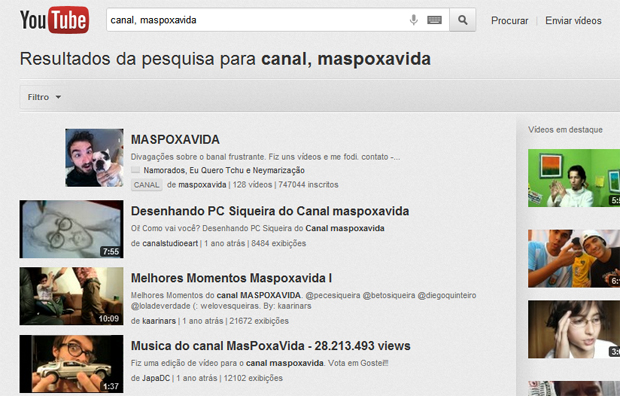
Passo 5. Para pesquisar dentro de vídeos de um canal, basta acrescentar a expressão “channel” antes do conteúdo com uma vírgula após. Por exemplo “channel, maspoxavida, lola”;
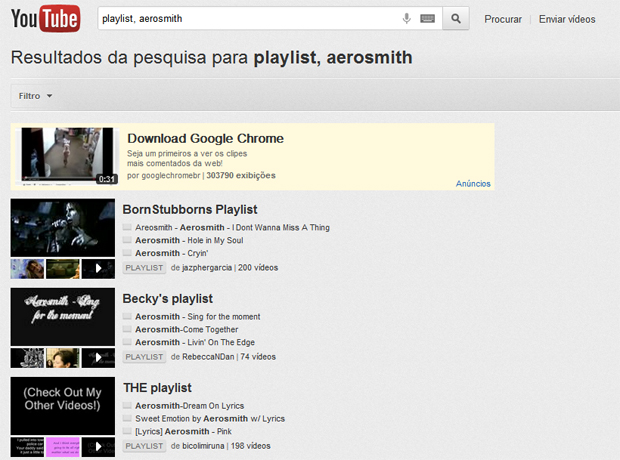
 Passo 6. Para buscar conteúdo direto das listas de reprodução, sem precisar ficar escolhendo as músicas, adicione a palavra “playlist” na busca;

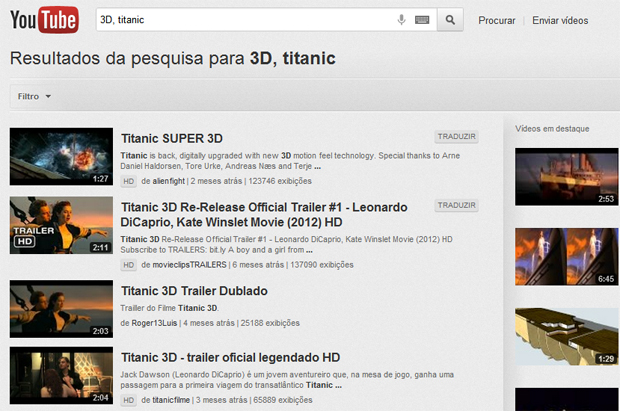
Passo 7. Se você quiser procurar conteúdo tridimensional, acrescente o termo “3D” juntamente com a expressão que busca separado por vírgula na pesquisa;

Passo 8. Para procurar material em alta resolução (720 ou 1080 pixels), basta acrescentar a expressão “HD” para acessar conteúdo de qualidade;
Passo 9. Poucas pessoas sabem, mas o YouTube abriga diversos filmes completos e para achá-los, basta acrescentar a palavra “movie” na busca (“movie, tropa de elite 2”);

Passo 10. Você pode mesclar passos anteriores como o oito e o nove, e obter resultados de filmes em alta resolução.
Passo 1. Assim como na busca do Google, algumas formas de achar conteúdo são semelhantes no YouTube. Esse é o caso da procura por expressões exatas, que usam aspas para delimitar a busca como “aula de matemática 3”;
Passo 2. Para buscar o nome dos vídeos é preciso utilizar a expressão allintitle (“allintitle:tutorial photoshop”);
Passo 3. Outro recurso para pesquisar uma palavra dentro dos resultados é inserir o símbolo de soma antes como “TechTudo+Android”. Para excluir resultados, que contenham determinado termo, é preciso utilizar o sinal de subtração;
Passo 4. Algo bem útil é buscar somente por vídeos acrescentados recentemente. Para isso, insira uma das expressões “today”, “this week” ou “this month”, seguidas de vírgula. Algo como “today, lançamento iOS 6”;
Passo 5. Para pesquisar dentro de vídeos de um canal, basta acrescentar a expressão “channel” antes do conteúdo com uma vírgula após. Por exemplo “channel, maspoxavida, lola”;
Passo 7. Se você quiser procurar conteúdo tridimensional, acrescente o termo “3D” juntamente com a expressão que busca separado por vírgula na pesquisa;
Passo 8. Para procurar material em alta resolução (720 ou 1080 pixels), basta acrescentar a expressão “HD” para acessar conteúdo de qualidade;
Passo 9. Poucas pessoas sabem, mas o YouTube abriga diversos filmes completos e para achá-los, basta acrescentar a palavra “movie” na busca (“movie, tropa de elite 2”);
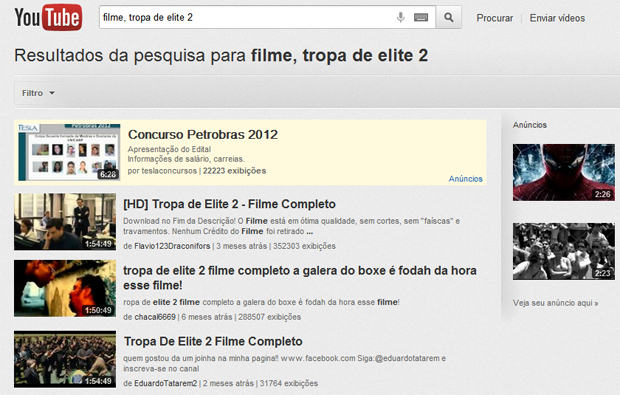
Passo 10. Você pode mesclar passos anteriores como o oito e o nove, e obter resultados de filmes em alta resolução.
Assinar:
Postagens (Atom)