A maioria dos smartphones, câmeras digitais, MP3 Players e outros
pequenos gadgets tem uma coisa em comum: suas baterias podem ser
recarregadas através de uma porta USB. Como resultado, muitos usuários
recarregam as baterias de seus aparelhos plugando-os em notebooks ou
desktops. É um método conveniente, mas também lento.
Isso acontece porque uma porta USB 2.0 típica consegue entregar uma
corrente máxima de 500 miliampéres (mA). Mas um carregador de parede de
um smartphone pode entregar 900 mA ou 1.000 mA. Como a corrente é menor
num PC, o tempo de carga é maior.
Ou seja, se você quer recarregar a bateria de seus gadgets mais
rapidamente, use um carregador de parede. Um carregador automotivo
(daqueles plugados no acendedor de cigarros do carro) também é mais
rápido que a porta USB de um PC, já que consegue entregar uma corrente
entre 1.000 e 2.1000 mA.]
Você pode comprar carregadores de parede extras em quase qualquer
loja ou site especializado em eletrônicos, e eles são baratos. Só não se
esqueça de verificar a corrente máxima: prefira os modelos capazes de
entregar 1.000 mA ou mais. Há modelos baratinhos que entregam a mesma
corrente de uma porta USB e não são mais eficientes. E mesmo que a
embalagem diga “para iPhone”, se ele tiver uma porta USB padrão irá
funcionar em qualquer aparelho.
Há uma exceção: tablets grandes como o iPad usam baterias imensas, e
portanto precisam de carregadores mais potentes para recarregá-las
rapidamente. O carregador original de um iPad entrega 2.100 mA, e embora
você possa usar um carregador menos potente a bateria irá levar muito
mais tempo para ser carregada.
Ou seja, se você está com pressa esqueça as portas USB 2.0 de seu
computador e use um carregador de tomada. A não ser que você tenha um
notebook ou desktop com portas USB 3.0:
elas podem entregar 900 mA, ou seja, são tão eficientes quanto um
carregador de parede. É mais um motivo para exigir este recurso em seu
próximo PC.
Neste blog damos dicas de programas, tutoriais, artigos, android e varias noticias de informatica e os ultimos lançamentos do mundo tecnologico.
Favorito
CTRL+D= Para adicionar ao Favorito
Mostrando postagens com marcador Hardware. Mostrar todas as postagens
sábado, 18 de agosto de 2012
7 dicas para resolver problemas com sua rede Wi-Fi
Redes Wi-Fi nos dão o luxo de poder acessar a internet de qualquer
lugar, seja deitados no sofá ou em um café à beira-mar, mas como toda
forma de conexão baseada em ondas de rádio elas são sujeitas a
interferência, limites no alcance, problemas e hardware e, claro, falha
humana.
Por isso elaboramos esse guia rápido, que mostra os problemas mais comuns com conexões Wi-Fi e como corrigí-los. Se você está sofrendo com sua rede Wi-Fi em casa ou no escritório, continue lendo para aprender como diagnosticar (e resolver) o problema.
Veja se o Wi-Fi está ligado
Você está tendo problemas pra se conectar à rede de um café ou aeroporto usando um notebook? O problema pode ser trivial e estar na ponta dos seus dedos. Se a máquina sequer consegue enxergar as redes próximas, verifique se não há um botão (ou sequência de teclas) que desliga o Wi-Fi e que foi acionado por acidente. Muitos notebooks tem uma chave na frente do gabinete, ou uma tecla de função (geralmente representada com o ícone de uma antena) para isso. Tente acionar a chave (ou pressionar a tecla) e veja se você consegue se conectar.
Se você está usando um tablet ou smartphone, a "chave" para ligar ou desligar o Wi-Fi é controlada por software. Num smartphone com Android 2.3 ela fica em Configurações / Redes sem fio e outras / Wi-Fi. Num iPhone ou iPad fica em Ajustes / Wi-Fi.
Reinicie seu computador (e talvez o roteador)
Se seu computador ainda não consegue se conectar, reinicie-o. Se subitamente nenhum computador consegue se conectar à rede e ela está sob seu controle (é sua rede doméstica, por exemplo), experimente também reiniciar o roteador. Parece simples, mas a interface Wi-Fi de seu computador ou o software de seu roteador por estar sofrendo com um problema temporário, e o “reboot” resolve. Para reiniciar corretamente seu roteador desligue-o da tomada, aguarde 30 segundos e ligue-o novamente.
Mude o canal de sua rede Wi-Fi
A maioria dos roteadores e dispositivos Wi-Fi opera na frequência de 2.4 GHz, geralmente dividida em 11 canais. Infelizmente só três deles podem operar simultâneamente sem se sobrepor ou interferir um no outro: são eles o 1, 6 e 11. Pra piorar, a maioria dos roteadores vem configurada por padrão para transmitir no canal 6.
Como consequência, a interferência de outros roteadores na vizinhança é uma fonte comum de problemas de conectividade, especialmente em áreas densamente povoadas como condomínios e shopping centers. E outros rádios que operam na frequência de 2.4 GHz, como babás eletrônicas e telefones sem fios, além de aparelhos como fornos de microondas, também podem interferir com o sinal da rede Wi-Fi.
Você pode escolher cegamente um canal (os canais 1 ou 11 são provavelmente a melhor escolha), ou verificar antes quais canais as redes vizinhas estão usando para que você possa usar um canal diferente. Para isso use um programa gratuito como o InSSIDer ou Vistumbler, ou o Meraki WiFi Stumbler, que é baseado na web e roda em Macs e PCs. Outra opção é rodar um aplicativo em seu smartphone, usando o Wifi Analyzer (para Android) ou Wi-Fi Finder (para o iOS).
Depois de decidir qual canal usar, você vai precisar acessar a interface de administração de seu roteador para fazer a mudança. O processo varia com cada fabricante ou modelo de roteador, consulte o manual de instruções para o procedimento exato. Depois de mudar o canal provavelmente será necessário reiniciar o roteador. Aí é só reconectar seus aparelhos à rede e ver se os problemas de conectividade persistem. Se sim, pode ser necessário tentar um outro canal.
Mude o roteador de lugar
Se a dificuldade de conexão só acontece quando você está longe de seu roteador Wi-Fi, pode ser que você esteja no limite da zona de cobertura. A solução mais simples é comprar um roteador com um alcance maior, mas você pode tomar algumas medidas mais baratas antes disso. Primeiro, certifique-se de que as antenas estão bem presas ao roteador e apontando para cima. Depois, verifique se o roteador não está sendo bloqueado por grandes objetos que podem fazer o sinal se degradar mais rapidamente do que normalmente deveria.
Para melhores resultados, coloque o roteador em um espaço aberto (como sobre uma mesinha), para que o sinal possa trafegar livremente. Se você ainda não consegue o alcance de que precisa, experimente mover o roteador e o modem para um local mais central em relação à área de cobertura.
Restaure o roteador à configuração de fábrica
Se mesmo assim você continua tendo problema ao fazer com que vários computadores e aparelhos se conectem a seu roteador, você pode tentar restaurá-lo à configuração de fábrica. Infelizmente isso irá apagar todas as configurações, então você terá de recriar sua rede do zero. O procedimento é simples: a maioria dos roteadores tem um botão ou buraco chamado “RESET” na traseira. Pressione-o (ou insira um clipe de papel no buraco) por 10 segundos. Depois, reconfigure o roteador como fez quando o instalou.
Reinstale o driver da interface Wi-Fi
Se mesmo após resetar o roteador você ainda tiver dificuldade em fazer um PC se conectar à rede, experimente reinstalar os drivers e software da interface Wi-Fi desse PC. Procure o software no site do fabricante de seu PC (se for uma interface USB na forma de um pendrive ou um cartão ExpressCard, vá ao site do fabricante da interface). Siga as instruções que acompanham o software para fazer a reinstalação, reinicie o PC e pronto.
Atualize o firmware do roteador
Se os problemas de conexão persistirem mesmo após um reset do roteador e reinstalação dos drivers no PC, pode ser que você esteja sendo vítima de um “bug” no roteador. Roteadores Wi-Fi são praticamente pequenos computadores que rodam um software interno especializado. Esse software, chamado firmware, é sujeito a bugs como qualquer programa em um PC comum, e pode ser atualizado. De fato, os fabricantes constantemente lançam atualizações para corrigir problemas e até mesmo adicionar recursos.
Para ver se há uma nova versão do firmware de seu roteador, acesse o painel de controle dele e veja o número da versão instalada. Essa informação geralmente está numa seção chamada “sistema”, “sobre” ou “ajuda”. Depois vá até a seção de downloads no site do fabricante e veja qual a última versão disponível: são grandes as chances de que exista uma mais recente. Baixe-a e faça a atualização de acordo com as instruções do fabricante.
Uma alternativa é experimentar um firmware open-source, como o DD-WRT ou OpenWRT. Estes firmwares, baseados em Linux, são desenvolvidos por grupos de entusiastas e trazem recursos bastante avançados, mas sua instalação só é recomendada a usuários mais experientes. Consulte os sites de cada projeto para saber quais os roteadores compatíveis e obter instruções de instalação e configuração.
Por isso elaboramos esse guia rápido, que mostra os problemas mais comuns com conexões Wi-Fi e como corrigí-los. Se você está sofrendo com sua rede Wi-Fi em casa ou no escritório, continue lendo para aprender como diagnosticar (e resolver) o problema.
Veja se o Wi-Fi está ligado
Você está tendo problemas pra se conectar à rede de um café ou aeroporto usando um notebook? O problema pode ser trivial e estar na ponta dos seus dedos. Se a máquina sequer consegue enxergar as redes próximas, verifique se não há um botão (ou sequência de teclas) que desliga o Wi-Fi e que foi acionado por acidente. Muitos notebooks tem uma chave na frente do gabinete, ou uma tecla de função (geralmente representada com o ícone de uma antena) para isso. Tente acionar a chave (ou pressionar a tecla) e veja se você consegue se conectar.
Se você está usando um tablet ou smartphone, a "chave" para ligar ou desligar o Wi-Fi é controlada por software. Num smartphone com Android 2.3 ela fica em Configurações / Redes sem fio e outras / Wi-Fi. Num iPhone ou iPad fica em Ajustes / Wi-Fi.
Reinicie seu computador (e talvez o roteador)
Se seu computador ainda não consegue se conectar, reinicie-o. Se subitamente nenhum computador consegue se conectar à rede e ela está sob seu controle (é sua rede doméstica, por exemplo), experimente também reiniciar o roteador. Parece simples, mas a interface Wi-Fi de seu computador ou o software de seu roteador por estar sofrendo com um problema temporário, e o “reboot” resolve. Para reiniciar corretamente seu roteador desligue-o da tomada, aguarde 30 segundos e ligue-o novamente.
Mude o canal de sua rede Wi-Fi
A maioria dos roteadores e dispositivos Wi-Fi opera na frequência de 2.4 GHz, geralmente dividida em 11 canais. Infelizmente só três deles podem operar simultâneamente sem se sobrepor ou interferir um no outro: são eles o 1, 6 e 11. Pra piorar, a maioria dos roteadores vem configurada por padrão para transmitir no canal 6.
Como consequência, a interferência de outros roteadores na vizinhança é uma fonte comum de problemas de conectividade, especialmente em áreas densamente povoadas como condomínios e shopping centers. E outros rádios que operam na frequência de 2.4 GHz, como babás eletrônicas e telefones sem fios, além de aparelhos como fornos de microondas, também podem interferir com o sinal da rede Wi-Fi.
Você pode escolher cegamente um canal (os canais 1 ou 11 são provavelmente a melhor escolha), ou verificar antes quais canais as redes vizinhas estão usando para que você possa usar um canal diferente. Para isso use um programa gratuito como o InSSIDer ou Vistumbler, ou o Meraki WiFi Stumbler, que é baseado na web e roda em Macs e PCs. Outra opção é rodar um aplicativo em seu smartphone, usando o Wifi Analyzer (para Android) ou Wi-Fi Finder (para o iOS).
Depois de decidir qual canal usar, você vai precisar acessar a interface de administração de seu roteador para fazer a mudança. O processo varia com cada fabricante ou modelo de roteador, consulte o manual de instruções para o procedimento exato. Depois de mudar o canal provavelmente será necessário reiniciar o roteador. Aí é só reconectar seus aparelhos à rede e ver se os problemas de conectividade persistem. Se sim, pode ser necessário tentar um outro canal.
Mude o roteador de lugar
Se a dificuldade de conexão só acontece quando você está longe de seu roteador Wi-Fi, pode ser que você esteja no limite da zona de cobertura. A solução mais simples é comprar um roteador com um alcance maior, mas você pode tomar algumas medidas mais baratas antes disso. Primeiro, certifique-se de que as antenas estão bem presas ao roteador e apontando para cima. Depois, verifique se o roteador não está sendo bloqueado por grandes objetos que podem fazer o sinal se degradar mais rapidamente do que normalmente deveria.
Para melhores resultados, coloque o roteador em um espaço aberto (como sobre uma mesinha), para que o sinal possa trafegar livremente. Se você ainda não consegue o alcance de que precisa, experimente mover o roteador e o modem para um local mais central em relação à área de cobertura.
Restaure o roteador à configuração de fábrica
Se mesmo assim você continua tendo problema ao fazer com que vários computadores e aparelhos se conectem a seu roteador, você pode tentar restaurá-lo à configuração de fábrica. Infelizmente isso irá apagar todas as configurações, então você terá de recriar sua rede do zero. O procedimento é simples: a maioria dos roteadores tem um botão ou buraco chamado “RESET” na traseira. Pressione-o (ou insira um clipe de papel no buraco) por 10 segundos. Depois, reconfigure o roteador como fez quando o instalou.
Reinstale o driver da interface Wi-Fi
Se mesmo após resetar o roteador você ainda tiver dificuldade em fazer um PC se conectar à rede, experimente reinstalar os drivers e software da interface Wi-Fi desse PC. Procure o software no site do fabricante de seu PC (se for uma interface USB na forma de um pendrive ou um cartão ExpressCard, vá ao site do fabricante da interface). Siga as instruções que acompanham o software para fazer a reinstalação, reinicie o PC e pronto.
Atualize o firmware do roteador
Se os problemas de conexão persistirem mesmo após um reset do roteador e reinstalação dos drivers no PC, pode ser que você esteja sendo vítima de um “bug” no roteador. Roteadores Wi-Fi são praticamente pequenos computadores que rodam um software interno especializado. Esse software, chamado firmware, é sujeito a bugs como qualquer programa em um PC comum, e pode ser atualizado. De fato, os fabricantes constantemente lançam atualizações para corrigir problemas e até mesmo adicionar recursos.
Para ver se há uma nova versão do firmware de seu roteador, acesse o painel de controle dele e veja o número da versão instalada. Essa informação geralmente está numa seção chamada “sistema”, “sobre” ou “ajuda”. Depois vá até a seção de downloads no site do fabricante e veja qual a última versão disponível: são grandes as chances de que exista uma mais recente. Baixe-a e faça a atualização de acordo com as instruções do fabricante.
Uma alternativa é experimentar um firmware open-source, como o DD-WRT ou OpenWRT. Estes firmwares, baseados em Linux, são desenvolvidos por grupos de entusiastas e trazem recursos bastante avançados, mas sua instalação só é recomendada a usuários mais experientes. Consulte os sites de cada projeto para saber quais os roteadores compatíveis e obter instruções de instalação e configuração.
quarta-feira, 8 de agosto de 2012
Aprenda a fazer a manutenção de seu notebook
Mantenha uma moto em boas condições e ela irá durar mais e serví-lo
melhor. O mesmo pode ser dito sobre os computadores, especialmente os
notebooks, que sofrem muito desgaste durante viagens e o uso diário.
Para mantê-lo com aparência de novo e funcionando bem por muito tempo
você precisa limpar o chassis e fazer uma manutenção preventiva
periódica. Neste guia mostraremos como fazer a limpeza, apertar
parafusos, avaliar a bateria e organizar o sistema operacional e o disco
rígido para melhorar o desempenho.
Limpando o exterior, a tela e o teclado
A cada três meses limpe a poeira, marcas de dedo, partículas de poeira e outros detritos que se acumulam em seu notebook no dia-a-dia. Concentre-se na parte externa do gabinete, na tela, no teclado e trackpad, portas e saídas de ventilação.
Você vai precisar de um pano que não solte fiapos (nada de toalhas de papel), como um paninho de microfibra, uma lata de ar comprimido e uma solução de limpeza. Você pode comprar uma solução pronta em lojas de eletrônicos, mas é mais barato fazer a sua própria: faça uma mistura meio-a-meio de água destilada (preferível) ou filtrada e vinagre branco.
Antes de começar, alguns avisos: nunca use produtos químicos fortes como água sanitária ou mesmo produtos comuns de limpeza em seu notebook (na verdade, em nenhum eletrônico), já que eles podem danificar o acabamento do gabinete ou o revestimento da tela LCD. Também não borrife sua solução de limpeza diretamente sobre o notebook: em vez disso borrife-a no pano, e passe o pano no gabinete. Também nunca chacoalhe uma lata de ar comprimido, já que há o risco de uma explosão que pode causar ferimentos graves. Por fim, desligue seu notebook e remova a bateria (se possível) antes de começar.
Para os melhores resultados, comece borrifando ar comprimido nas portas, saídas de ventilaçao, entre as teclas e outros lugares onde poeira e partículas podem se acumular. É mais fácil removê-las quando estão secas. Mantenha a lata sempre em pé enquanto borrifa.
Agora aplique a solução de limpeza. Comece pelo LCD e o trackpad, já que são as áreas mais sensíveis do chassis. Umedeça levemente o pano com sua solução de limpeza e passe-o gentilmente sobre a tela e o trackpad. No restante do gabinete você pode umedecer o pano um pouco mais e fazer um pouco mais de esforço, mas tenha cuidado para não deixar líquido escorrer para dentro do gabinete. Estamos falando de um pano úmido, não encharcado! E evite molhar os adesivos com números de série, informações do fabricante ou o selo de garantia do Windows, para mantê-los legíveis. Você nunca sabe quando irá precisar deles para acionar o suporte técnico ou reinstalar o Windows.
Se algumas das teclas estão “agarrando” você pode tentar removê-las e limpá-las para que funcionem bem novamente. Insira a ponta de uma pequena chave de fenda sob a tecla, usando-a cuidadosamente como uma alavanca para levantar e desencaixar a tecla. Vá com calma para não danificar o mecanismo, e se notar resistência pare: pode ser que as teclas não sejam removíveis. Mas atenção: o mecanismo das teclas de um notebook é muito delicado, e pode ser difícil colocá-las de volta no lugar se você não tiver mão firme e paciência. Recomendamos só removê-las se for realmente necessário.
Para limpar as teclas removidas, enxague-as com a solução de limpeza, e certifique-se de que elas estejam completamente limpas antes de recolocá-las. Para limpar a superfície sob as teclas, ou a parte debaixo delas, use um palito de dente ou objeto similar para raspar qualquer resíduo acumulado. Se há teclas faltando, ou muitas delas estão agarrando ou danificadas, considere fazer a troca do teclado inteiro. É possível encontrar as peças em sites de leilões, e guias em sites especializados em reparos como o iFixIt.com.
Agora que seu notebook está limpo, espere até que esteja completamente seco. Depois é só recolocar quaisquer peças que tenham sido removidas, reinstalar a bateria e ligá-lo.
Aperte os parafusos
É uma boa idéia verificar periodicamente se os parafusos que mantém seu notebook inteiro estão firmes, especialmente os que ficam na dobradiça da tela. Pegue uma chave Philips pequena, coloque o notebook “de barriga pra cima” em uma mesa e verifique metodicamente se cada parafuso está firme.
Os parafusos que seguram a dobradiça da tela geralmente ficam sob a dobradiça, expostos na parte de baixo do notebook. Se você notou que a dobradiça está “bamba” ao abrir a tela, experimente apertar os parafusos. Se ainda assim ela não ficar firme, podem haver parafusos extras na parte de cima da dobradiça, geralmente ocultos sob uma cobertura, ou dentro do gabinete. Se a dobradiça estiver gasta ou quebrada, não é difícil achar uma substituta online (experimente os sites de leilão). Mas a troca irá exigir que você desmonte boa parte de sua máquina, então pode ser melhor pedir que um técnico de sua confiança faça a troca.
Troque a bateria
Baterias de notebooks tendem a perder a capacidade de carga com o tempo, e devem ser substituídas a cada dois ou três anos. Se você notou que a bateria de seu portátil não dura mais tanto quanto antes, experimente encomendar uma nova. Tente primeiro com o fabricante, e depois online. Os preços podem variar dramaticamente, dependendo do modelo do notebook, sua idade e a capacidade da bateria.
Ao comprar uma bateria, compare a capacidade (medida em mAh, milliampere-hora) dela com a da bateria atual. O número indica o quando de carga a bateria pode armazenar, e quanto maior, melhor será a autonomia. Uma bateria de 7800 mAh, por exemplo, irá manter seu notebook funcionando por um período de tempo 77% maior que uma bateria de 4400 mAh. Muitos fabricantes oferecem “baterias extendidas” para suas máquinas (especialmente nos modelos voltados para empresas), que podem ser uma boa opção.
Faça uma limpeza no sistema
Além da limpeza no hardware, você também deve cuidar do software de seu notebook. Estas são algumas tarefas básicas que você deve fazer a cada um ou dois meses.
Esvazie a lixeira e livre-se dos arquivos temporários: Rode o utilitário de limpeza de disco que vem com o Windows. Clique em Iniciar / Todos os Programas / Acessórios / Ferramentas do Sistema / Limpeza de Disco. Se achar que ele não é o suficiente, use um utilitário como o CCleaner para uma limpeza mais “pesada”.
Impeça que programas sejam carregados sem necessidade: muitos programas se configuram para que sejam carregados automaticamente sempre que o Windows é necessário. Isso adiciona tempo ao processo de inicialização da máquina (o tempo entre você apertar o botão de força e ela estar pronta para o uso) e afeta o desempenho, já que você tem mais programas rodando em segundo plano, ocupando memória e ciclos do processador. Por padrão, o único programa que realmente deve rodar na inicialização do sistema é o seu antivírus.
Você pode usar um utilitário integrado ao Windows para analisar quais programas estão sendo carregados e impedir que isso aconteça. Clique no Botão Iniciar, digite msconfig na caixa de pesquisa no rodapé do menu e tecle Enter. Na janela que surge clique na aba Inicialização de Programas e desmarque os programas que você não quer que seja abertos automaticamente. Clique em Aplicar e OK quando tiver terminado.
Verifique o disco em busca de erros e corrija-os: erros de disco e setores inválidos podem causar lentidão no acesso às informações e comportamentos estranhos, mas a ferramenta de verificação de disco inclusa com o Windows pode ajudá-lo a encontrar e reparar problemas. Clique em Iniciar / Computador, com o botão direito do mouse sobre o HD e selecione o item Propriedades no menu. Clique na aba Ferramentas e em Verificação de erros clique em Verificar agora. Na janela que vai surgir marque as duas opções e clique em Iniciar.
Desfragmente o HD: instalar e remover programas e arquivos pode causar fragmentação em seu HD ao longo do tempo. A desfragmentação, que rearranja os arquivos para que o acesso a eles sejam mais rápido, pode melhorar o desempenho do computador. O Windows tem um utilitário que faz o serviço: clique no Botão Iniciar e em Todos os Programas / Acessórios / Ferramentas do Sistema / Desfragmentador de disco. Selecione seu HD na lista e clique em Desfragmentar disco. Mas atenção: NUNCA use o desfragmentador de disco em um notebook equipado com um disco de estado sólido (SSD). Além de absolutamente desnecessário nesses casos, o programa pode acabar causando danos ao disco.
Certifique-se de que você tem um anti-vírus instalado e atualizado: abra seu anti-vírus, veja se a assinatura dele não expirou (no caso de uma versão paga), se está atualizado e se está realizando varreduras periódicas na máquina. Se você está procurando um anti-vírus, temos duas listas com opções pagas e gratuitas.
Faça uma busca por malware com outra ferramenta: nenhum antivírus pode detectar, sozinho, todos os vírus e malware no mercado. Então é recomendável fazer de vez em quando uma varredura usando uma outra ferramenta, para ter uma “segunda opinião”. Use uma ferramenta como o Malwarebytes Anti-Malware ou SuperAntiSpyware, que não irá interferir com seu software de segurança atual.
Limpando o exterior, a tela e o teclado
A cada três meses limpe a poeira, marcas de dedo, partículas de poeira e outros detritos que se acumulam em seu notebook no dia-a-dia. Concentre-se na parte externa do gabinete, na tela, no teclado e trackpad, portas e saídas de ventilação.
Você vai precisar de um pano que não solte fiapos (nada de toalhas de papel), como um paninho de microfibra, uma lata de ar comprimido e uma solução de limpeza. Você pode comprar uma solução pronta em lojas de eletrônicos, mas é mais barato fazer a sua própria: faça uma mistura meio-a-meio de água destilada (preferível) ou filtrada e vinagre branco.
Antes de começar, alguns avisos: nunca use produtos químicos fortes como água sanitária ou mesmo produtos comuns de limpeza em seu notebook (na verdade, em nenhum eletrônico), já que eles podem danificar o acabamento do gabinete ou o revestimento da tela LCD. Também não borrife sua solução de limpeza diretamente sobre o notebook: em vez disso borrife-a no pano, e passe o pano no gabinete. Também nunca chacoalhe uma lata de ar comprimido, já que há o risco de uma explosão que pode causar ferimentos graves. Por fim, desligue seu notebook e remova a bateria (se possível) antes de começar.
Para os melhores resultados, comece borrifando ar comprimido nas portas, saídas de ventilaçao, entre as teclas e outros lugares onde poeira e partículas podem se acumular. É mais fácil removê-las quando estão secas. Mantenha a lata sempre em pé enquanto borrifa.
Agora aplique a solução de limpeza. Comece pelo LCD e o trackpad, já que são as áreas mais sensíveis do chassis. Umedeça levemente o pano com sua solução de limpeza e passe-o gentilmente sobre a tela e o trackpad. No restante do gabinete você pode umedecer o pano um pouco mais e fazer um pouco mais de esforço, mas tenha cuidado para não deixar líquido escorrer para dentro do gabinete. Estamos falando de um pano úmido, não encharcado! E evite molhar os adesivos com números de série, informações do fabricante ou o selo de garantia do Windows, para mantê-los legíveis. Você nunca sabe quando irá precisar deles para acionar o suporte técnico ou reinstalar o Windows.
Se algumas das teclas estão “agarrando” você pode tentar removê-las e limpá-las para que funcionem bem novamente. Insira a ponta de uma pequena chave de fenda sob a tecla, usando-a cuidadosamente como uma alavanca para levantar e desencaixar a tecla. Vá com calma para não danificar o mecanismo, e se notar resistência pare: pode ser que as teclas não sejam removíveis. Mas atenção: o mecanismo das teclas de um notebook é muito delicado, e pode ser difícil colocá-las de volta no lugar se você não tiver mão firme e paciência. Recomendamos só removê-las se for realmente necessário.
Para limpar as teclas removidas, enxague-as com a solução de limpeza, e certifique-se de que elas estejam completamente limpas antes de recolocá-las. Para limpar a superfície sob as teclas, ou a parte debaixo delas, use um palito de dente ou objeto similar para raspar qualquer resíduo acumulado. Se há teclas faltando, ou muitas delas estão agarrando ou danificadas, considere fazer a troca do teclado inteiro. É possível encontrar as peças em sites de leilões, e guias em sites especializados em reparos como o iFixIt.com.
Agora que seu notebook está limpo, espere até que esteja completamente seco. Depois é só recolocar quaisquer peças que tenham sido removidas, reinstalar a bateria e ligá-lo.
Aperte os parafusos
É uma boa idéia verificar periodicamente se os parafusos que mantém seu notebook inteiro estão firmes, especialmente os que ficam na dobradiça da tela. Pegue uma chave Philips pequena, coloque o notebook “de barriga pra cima” em uma mesa e verifique metodicamente se cada parafuso está firme.
Os parafusos que seguram a dobradiça da tela geralmente ficam sob a dobradiça, expostos na parte de baixo do notebook. Se você notou que a dobradiça está “bamba” ao abrir a tela, experimente apertar os parafusos. Se ainda assim ela não ficar firme, podem haver parafusos extras na parte de cima da dobradiça, geralmente ocultos sob uma cobertura, ou dentro do gabinete. Se a dobradiça estiver gasta ou quebrada, não é difícil achar uma substituta online (experimente os sites de leilão). Mas a troca irá exigir que você desmonte boa parte de sua máquina, então pode ser melhor pedir que um técnico de sua confiança faça a troca.
Troque a bateria
Baterias de notebooks tendem a perder a capacidade de carga com o tempo, e devem ser substituídas a cada dois ou três anos. Se você notou que a bateria de seu portátil não dura mais tanto quanto antes, experimente encomendar uma nova. Tente primeiro com o fabricante, e depois online. Os preços podem variar dramaticamente, dependendo do modelo do notebook, sua idade e a capacidade da bateria.
Ao comprar uma bateria, compare a capacidade (medida em mAh, milliampere-hora) dela com a da bateria atual. O número indica o quando de carga a bateria pode armazenar, e quanto maior, melhor será a autonomia. Uma bateria de 7800 mAh, por exemplo, irá manter seu notebook funcionando por um período de tempo 77% maior que uma bateria de 4400 mAh. Muitos fabricantes oferecem “baterias extendidas” para suas máquinas (especialmente nos modelos voltados para empresas), que podem ser uma boa opção.
Faça uma limpeza no sistema
Além da limpeza no hardware, você também deve cuidar do software de seu notebook. Estas são algumas tarefas básicas que você deve fazer a cada um ou dois meses.
Esvazie a lixeira e livre-se dos arquivos temporários: Rode o utilitário de limpeza de disco que vem com o Windows. Clique em Iniciar / Todos os Programas / Acessórios / Ferramentas do Sistema / Limpeza de Disco. Se achar que ele não é o suficiente, use um utilitário como o CCleaner para uma limpeza mais “pesada”.
Impeça que programas sejam carregados sem necessidade: muitos programas se configuram para que sejam carregados automaticamente sempre que o Windows é necessário. Isso adiciona tempo ao processo de inicialização da máquina (o tempo entre você apertar o botão de força e ela estar pronta para o uso) e afeta o desempenho, já que você tem mais programas rodando em segundo plano, ocupando memória e ciclos do processador. Por padrão, o único programa que realmente deve rodar na inicialização do sistema é o seu antivírus.
Você pode usar um utilitário integrado ao Windows para analisar quais programas estão sendo carregados e impedir que isso aconteça. Clique no Botão Iniciar, digite msconfig na caixa de pesquisa no rodapé do menu e tecle Enter. Na janela que surge clique na aba Inicialização de Programas e desmarque os programas que você não quer que seja abertos automaticamente. Clique em Aplicar e OK quando tiver terminado.
Verifique o disco em busca de erros e corrija-os: erros de disco e setores inválidos podem causar lentidão no acesso às informações e comportamentos estranhos, mas a ferramenta de verificação de disco inclusa com o Windows pode ajudá-lo a encontrar e reparar problemas. Clique em Iniciar / Computador, com o botão direito do mouse sobre o HD e selecione o item Propriedades no menu. Clique na aba Ferramentas e em Verificação de erros clique em Verificar agora. Na janela que vai surgir marque as duas opções e clique em Iniciar.
Desfragmente o HD: instalar e remover programas e arquivos pode causar fragmentação em seu HD ao longo do tempo. A desfragmentação, que rearranja os arquivos para que o acesso a eles sejam mais rápido, pode melhorar o desempenho do computador. O Windows tem um utilitário que faz o serviço: clique no Botão Iniciar e em Todos os Programas / Acessórios / Ferramentas do Sistema / Desfragmentador de disco. Selecione seu HD na lista e clique em Desfragmentar disco. Mas atenção: NUNCA use o desfragmentador de disco em um notebook equipado com um disco de estado sólido (SSD). Além de absolutamente desnecessário nesses casos, o programa pode acabar causando danos ao disco.
Certifique-se de que você tem um anti-vírus instalado e atualizado: abra seu anti-vírus, veja se a assinatura dele não expirou (no caso de uma versão paga), se está atualizado e se está realizando varreduras periódicas na máquina. Se você está procurando um anti-vírus, temos duas listas com opções pagas e gratuitas.
Faça uma busca por malware com outra ferramenta: nenhum antivírus pode detectar, sozinho, todos os vírus e malware no mercado. Então é recomendável fazer de vez em quando uma varredura usando uma outra ferramenta, para ter uma “segunda opinião”. Use uma ferramenta como o Malwarebytes Anti-Malware ou SuperAntiSpyware, que não irá interferir com seu software de segurança atual.
terça-feira, 10 de julho de 2012
Dicas para escolher um netbook
Introdução
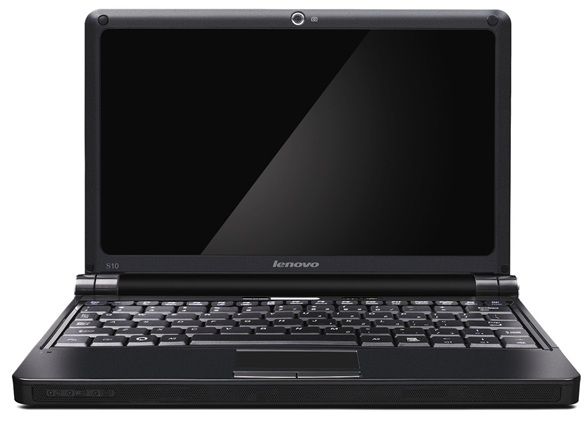
Netbooks são laptops que possuem duas características bastante evidentes: tamanho reduzido e pouco peso. Por causa disso, inicialmente eram chamados de "mini-notebooks" ou "sub-notebooks", com a denominação atual aparecendo posteriormente por iniciativa da Intel. Mas como escolher um netbook? Quais características observar na hora de adquirir um? Será que é melhor comprar um netbook ou um notebook? Para responder a estas e a outras questões relacionadas, o InfoWester apresenta as dicas a seguir. Vamos lá?1 - Comprar um netbook ou um notebook?
Como você já sabe, netbooks se destacam pelo tamanho reduzido e pelo peso menor, quando comparados aos tradicionais notebooks. Por isso, são equipamentos excelentes para quem precisa de mobilidade, pois podem ser transportados facilmente em uma bolsa feminina ou em uma mochila pequena, por exemplo. Na grande maioria dos casos, os netbooks também são computadores baratos. Assim, se você perder o seu ou se te roubarem, o prejuízo não será tão grande.Por outro lado, as telas dos netbooks são pequenas. Além disso, as configurações de hardware desses portáteis geralmente são simples. Por conta disso, esse tipo de equipamento se mostra adequado às atividades mais simples, como acessar e-mails, navegar na Web, assistir vídeos, editar textos, escutar música, etc. Para aplicações mais pesadas - como edição de imagens - ou que envolvam grandes quantidades de dados - planilhas "gigantes" do Excel, por exemplo -, os netbooks não se mostram apropriados.
Assim, você deve escolher um netbook para utilizá-lo em viagens, para fazer anotações de aula ou para utilizá-lo em qualquer atividade onde mobilidade é necessária e alto desempenho não é um requisito.
Para uso como computador principal ou para aplicações mais exigentes, é melhor optar por um notebook com configuração mais generosa e tela maior ou mesmo por um desktop.
2 - Tamanho da tela
Atualmente, é comum encontrar netbooks com telas de 9 e 10 polegadas, além de alguns modelos onde esse tamanho é de 11 polegadas ou mesmo um pouco superior. Acredite, uma polegada a mais faz toda a diferença para o seu conforto visual, por isso, quanto maior a tela, melhor. Mas é claro que você deve observar suas necessidades: pode ser que um modelo de 9 polegadas ofereça o nível de compactação perfeito para o transporte na sua mochila, por exemplo.Assim, se possível, verifique de perto se a tela do netbook atende ao que você precisa. Mesmo porque, "ao vivo", você também pode observar a qualidade da imagem e a resolução oferecida. Quanto a este aspecto, o ideal é que o dispositivo tenha, pelo menos, 1024 por 600 pixels.
3 - Teclado
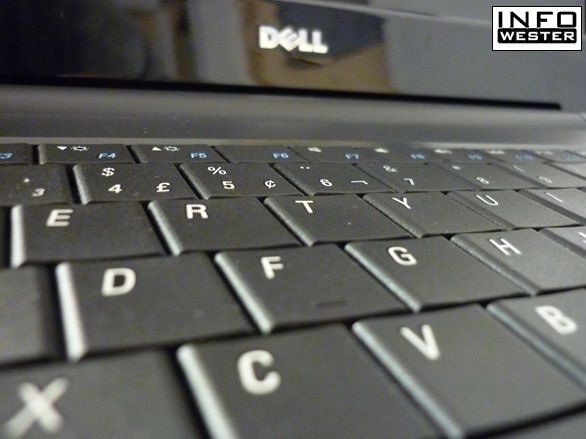
Por causa do tamanho reduzido, é recomendável verificar as condições do teclado antes de comprar um netbook. Felizmente, a grande maioria dos modelos vem com teclas de tamanho satisfatório, ao contrário do que acontecia com os primeiros modelos lançados.Assim, se você estiver testando netbooks numa loja, digite alguma coisa nele para saber se essa tarefa ocorre sem problemas. Observe se a posição de determinadas teclas estão do jeito que você está acostumado, se a pressão dos botões agrada, se o modelo oferecido está no layout apropriado (por exemplo, modelos importados não contam com a tecla 'Ç') e assim por diante.
4 - Touchpad
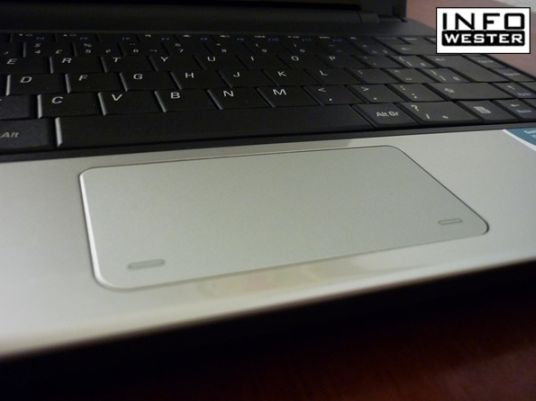
Touchpad é um tipo de dispositivo onde o usuário movimenta o cursor na tela passando seus dedos em um pequeno painel sensível a toques. Tanto em netbooks quanto em notebooks, é importante testar esse item, mesmo que você pretenda conectar um mouse, afinal, haverá situações em que este último não poderá ser usado. É importante conferir se as dimensões do touchpad são adequadas ao tamanho dos seus dedos, se a sensibilidade é boa, se o dispositivo aceita múltiplos toques simultâneos (se você fizer questão disso) e se os botões que fazem as vezes das teclas do mouse funcionam a contento.5 - Configuração básica de hardware
Como você já sabe, os netbooks são, em sua maioria, equipamentos de baixo custo, mas nem por isso devemos ficar desatentos quanto à sua configuração. Por isso, observe o seguinte:- Processador: felizmente, quase todos os modelos atuais utilizam chips com baixo consumo de energia. Por isso, você deve ficar atento principalmente ao seu desempenho. Processadores com dois ou mais núcleos e 64 bits são recomendados, especialmente se o equipamento tiver um sistema operacional atual, como o Windows 7;
- Memória RAM: é necessário contar com pelo menos 2 GB para um desempenho aceitável;
- Chip gráfico: são raros os modelos que oferecem chip gráfico avançado, até mesmo pela questão do consumo de energia. Mas pesquise pelo chip utilizado no equipamento do seu interesse para saber se ele desempenha bem as tarefas cotidianas, como execução de vídeo, por exemplo. Dê preferência aos modelos que contam com memória própria.
Para armazenamento de dados, leia a próxima dica.
6 - Armazenamento de dados
Os primeiros netbooks ofereciam unidades SSD de pouca capacidade (2, 4 ou 8 GB). Atualmente, a maioria dos modelos conta com HDs próprios para dispositivos portáteis. A vantagem aqui é a boa capacidade de armazenamento (é fácil encontrar netbooks com HD de 160 GB ou mais) aliada ao baixo custo desses itens. A desvantagem fica por conta do peso ligeiramente maior do netbook, além do aumento do consumo de energia.Os poucos modelos que contam com unidades SSD oferecem as vantagens do peso reduzido, espessura do equipamento diminuída, menor consumo de energia (pelo menos teoricamente) e desempenho melhorado. Por outro, o SSD pode deixar o portátil consideravelmente mais caro e com uma capacidade de armazenamento menor - na casa dos 64 GB, na época em que este artigo foi escrito.
Unidade de CD/DVD ou mesmo Blu-ray? Não conte com isso. Os netbooks são compactos demais para ter esse tipo de drive. Para instalar o sistema operacional ou programas presentes em CD, por exemplo, você precisará passá-los para um pendrive ou para um cartão de memória. A Microsoft, por exemplo, oferece uma ferramenta para que você possa instalar o Windows 7 a partir desses dispositivos.
7 - Duração da bateria
A autonomia da bateria é um aspecto de extrema importância. Ora, do que adianta contar com a mobilidade oferecida pelos netbooks se você precisa mantê-lo junto a uma tomada constantemente?
Atualmente, os modelos mais comuns oferecem autonomia que varia entre 3 e 4 horas. Não compre um netbook que oferece menos que isso. Alguns modelos conseguem oferecer de 6 a 10 horas de duração. Esses geralmente são um pouco mais caros, mas a diferença de preço compensa.
Alguns fabricantes também disponibilizam baterias de maior capacidade que podem ser compradas separadamente. Esta é uma excelente opção, pois você acaba tendo não só uma bateria adicional, como também uma que oferece maior autonomia. No entanto, muitas vezes esses dispositivos são maiores, fazendo com que o netbook fique inclinado na superfície, sem contar o peso adicional. Por isso, verifique antes se estas características não irão te incomodar.
8 - Conectividade e comunicação
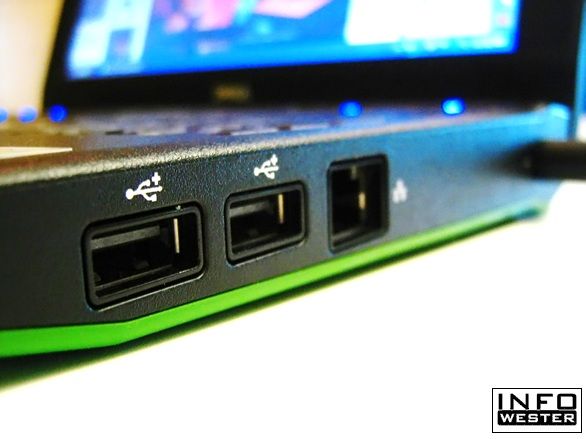
Apesar do tamanho reduzido, os netbooks podem oferecer os mesmo recursos de conectividade e comunicação existentes em computadores maiores. Por isso, é recomendável adquirir um netbook que oferece ao menos os seguintes recursos:- duas portas USB (o ideal são três);
- Wi-Fi (rede sem fio);
- Bluetooth (para troca de arquivos com o celular, por exemplo);
- porta Ethernet (para cabo de rede);
- leitor de cartões de memória (ao menos do tipo SD, o mais popular);
- conexão VGA ou HDMI (de preferência os dois, mas o primeiro está caindo em desuso);
- entradas para fone de ouvido e microfone;
- webcam com pelo menos 1 megapixel;
- saídas de áudio (praticamente todos os netbooks contam com esse recurso, mas não espere grande desempenho).
Conectividade
Um detalhe importante: se você assina algum plano de internet 3G, considere adquirir um netbook compatível com a tecnologia, ou seja, que permite a conexão de um cartão SIM. Dessa forma, você terá uma porta USB a mais para conectar um mouse ou o para recarregar o seu iPod, por exemplo.
9 - Sistema operacional
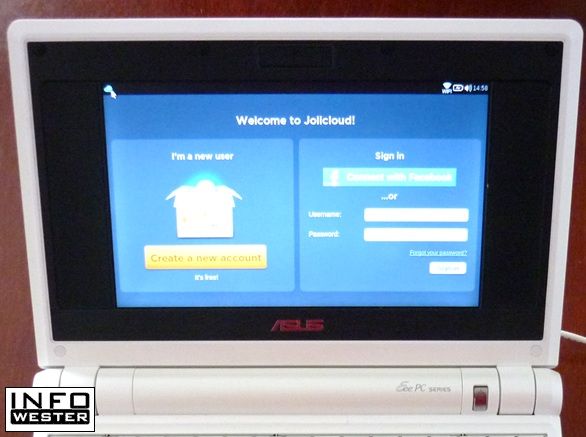
Felizmente, os netbooks estão bem servidos de sistemas operacionais. Boa parte dos modelos atuais conta com uma versão do Windows 7, sistema operacional de boa qualidade, mas que pode aumentar ligeiramente o preço do equipamento ou não ter desempenho satisfatório numa configuração de hardware mais modesta.Para estes casos ou mesmo para que você possa experimentar um sistema operacional diferente, utilizar uma distribuição Linux compatíveis com netbooks, como o Ubuntu ou o Jolicloud (este último baseado em computação nas nuvens), pode ser uma boa ideia. Estes sistemas muitas vezes podem rodar até mesmo em netbooks mais simples e contam com uma interface apropriada para o tamanho da tela desses dispositivos. Mesmo que você não esteja acostumado com Linux, conseguirá executar rapidamente tarefas como navegar na internet e editar textos.
Essas distribuições também são uma opção para netbooks que já saem de fábrica com Linux, mas utilizando uma distribuição obsoleta ou de má qualidade.
10 - Marca
Aqui não tem segredo: o ideal é adquirir netbooks de fabricantes de renome na área de tecnologia computacional ou que se destacam na produção de netbooks. Entre elas, temos: Asus (uma das pioneiras no assunto), Acer, HP e Lenovo. Dell, Sony e Toshiba também oferecem produtos para esse segmento, mas em menor escala.Também é necessário ter os seguintes cuidados: verifique se a marca possui uma ampla rede de assistência técnica; constate se a empresa fornece suporte (por e-mail ou telefone); confira o prazo de garantia - embora a legislação brasileira exija garantia de, no mínimo, 3 meses, não adquira notebooks que tenham esse prazo menor que 1 ano; confira na internet se o fabricante tem opiniões negativas por parte de consumidores.
Finalizando
Ao pesquisar por netbooks, você vai perceber a existência de uma infinidade de modelos, alguns com características bem peculiares (como o que aparece na foto abaixo). Por isso, como dica final, além de observar os pontos acima, é recomendável também pesquisar na internet por opiniões e reviews sobre os modelos de seu interesse, mesmo de fabricantes renomados, pois entre eles sempre há um produto ou outro que decepciona.sábado, 28 de abril de 2012
Qual o melhor roteador WiFi — o de uma, duas, três ou nenhuma antena?
Passeando pelas lojas que vendem equipamentos de informática, podemos encontrar roteadores WiFi com uma ou mais antenas e, até mesmo, modelos sem nenhuma antena. Existe lógica nisso e qual seria a melhor opção de compra?
Quantos núcleos possui o meu processador?
Essa pergunta já foi mais fácil de responder, mas nos dias de hoje, com o avanço da tecnologia, existem diversas combinações entre processadores físicos e lógicos, montados na mesma pastilha de silício, ou mesmo lado a lado no mesmo encapsulamento.
Faz mal trabalhar com o gabinete do PC aberto?
A resposta para essa pergunta é SIM! E se você precisa fazer isso para manter o seu PC funcionando algo de muito errado pode estar está acontecendo com ele.
Isso porque existe uma maneira correta de como o ar deve circular por dentro do gabinete, de modo a retirar o máximo de calor do interior do PC na forma de ar quente, da maneira mais simples e silenciosa possível.
O que acontece ao abrir o gabinete é que se tem a impressão de que o cooler consegue trabalhar de maneira mais eficiente, resfriando melhor o processador. Isso até pode acontecer, mas ao mesmo tempo seus outros componentes internos como os discos, chipsets e até mesmo os pentes de memória deixam de ser resfriados da maneira correta, o que pode levá-los a um desgaste prematuro.
Observe que a maioria dos fabricantes de PCs fazem diversas ensaios e simulações de desempenho térmico em seus equipamentos de modo que um computador novo adquirido numa loja não deveria ter problemas de aquecimento. Mas caso isso esteja ocorrendo três possibilidades:
Se você nunca abriu o seu PC e seu PC for novo, pode ser que seu equipamento esteja com problemas. Nesse caso nossa sugestão é que você o encaminhe para a assistência técnica autorizada.
Se você nunca abriu o seu PC e seu PC não for muito novo, pode ser que exista algum acúmulo de poeira no interior de seu gabinente — que pode até estar bloqueando algumas saídas de ar — ou mesmo no cooler o que pode levar a um aquecimento anormal.
Caso o equipamento já esteja fora da garantia e você se sinta confortável em mexer com hardware, você mesmo pode abrir o gabinete e usar um pincel seco ou até mesmo um secador de cabelo (no modo de ar frio) para limpar o interior do gabinete. Nada de pano úmido dentro do PC.
Se você ou aquele seu amigo que manja tudo de computador andou mexendo no seu PC instalando mais periféricos, um processador mais veloz, pode ser que o seu gabinete precise melhorar o fluxo de ar no seu interior o que pode ser conseguido com a instalação de um ventilador adicional.
Isso que pode ser feito por um técnico de confiança, ou caso você queira (e saiba) fazer isso por sua conta, preste atenção para a direção do fluxo de ar do ventilador (normalmente representado por uma seta na moldura lateral) na hora de instalá-lo no gabinete de modo que, caso você queira instalá-lo na parte da frente, ele deve puxar o ar de fora para dentro e caso ele seja colocado na parte de trás, ele deve jogar o ar de dentro para fora e nunca ao contrário.
Existe placa de video para Notebook?
Tecnicamente falando,a resposta para esta pergunta seria sim. Entretanto isso não significa necessariamente que você poderá colocar uma ou mesmo trocar aquela que já existe no seu portátil.
Isso porque em praticamente todos os netbooks e a maioria dos notebooks mainstream e de entrada, em especial aqueles equipados com aceleradora gráfica Intel GMA — a aceleradora gráfica vem integrada ao chipset do PC (imagem abaixo) ou mais recentemente no próprio processador, caso dos novos chips Intel Core i3, i5 e i7.
Se comparada com os modelos para desktops, as placas de vídeo para notebooks são bastante compactas e até recentemente adotavam diferentes formatos dependendo do seu fabricante.
E isso quando o chip de vídeo e sua memória dedicada não é soldada diretamente na placa-mãe. No exemplo abaixo um espaço reservado na placa-mãe sem os chips instalados:
O que queremos mostrar com isso é que as placas de vídeo para notebooks não são produtos de prateleira que você encontra facilmente no varejo e espera no seu portátil como um módulo de memória e sim componentes altamente especializados que são escolhidos pelo fabricante do PC e configurado para trabalhar da maneira mais harmoniosa com o resto do sistema o que envolve outros fatores como durabilidade da bateria e geração de calor.
E por causa disso, as chances de você conseguir fazer um upgrade bem sucedido na placa de vídeo são remotas e mesmo que consiga, existe o risco da autonomia da sua bateria diminuir ao mesmo tempo que a temperatura interna se eleve a níveis preocupantes.
Resumindo: se sua demanda exige um portátil com melhor desempenho gráfico, melhor considerar a aquisição de um modelo novo.
Assinar:
Postagens (Atom)