Favorito

CTRL+D= Para adicionar ao Favorito

segunda-feira, 18 de junho de 2012

Windows lento, nunca mais! Baixe o otimizador SystemCare

Com o SystemCare, é possível solucionar os problemas de lentidão dos sistemas operacionais Microsoft Windows, bem como os problemas como erros no registro, contaminação por spywares e arquivos inúteis. O Advanced SystemCare trata-se de um utilitário que promete fazer a manutenção do sistema operacional, tornando o seu computador muito mais rápido.
Assim que o Advanced SystemCare, surge uma opção para criar um ponto de restauração do Windows, para que seja possível voltar atrás caso mudanças importantes danifiquem o sistema de alguma forma. Essa alternativa é uma boa saída para usuários inexperientes ou mesmo, usuários cuidadosos que desejam proteger seu sistema contra eventuais danos.

 O uso do Advanced SystemCare acontece de forma bastante intuitiva, dispensando a consulta de materiais de referência ou qualquer outro arquivo de ajuda. Logo na tela inicial do programa, o usuário poderá dar início a análise do sistema, através da opção central “Care!”, reparar o windows (removendo spywares, limpando arquivos inúteis e reparando o registro do sistema), ou ainda, fazer um diagnóstico geral do sistema, que contempla toda a parte de otimização e segurança do PC.


Desfragmentador de disco

Advanced SystemCare oferece um batalhão de funções capaz de deixar qualquer PC redondinho. Veja a seguir algumas das principais funcionalidades que o programa oferece. Segundo o fabricante, o Advanced SystemCare possui uma ferramenta de desfragmentação do HD que é muito mais rápida do que a dos concorrentes;

Limpador de registro

A função Registry Cleaner pode limpar todo o “lixo” e alterações que alguns programas desinstalados podem deixar na sua máquina. Esta tarefa funciona de forma similar ao CCleaner, programa referência do mercado nessa função, desenvolvido e mantido pela Piriform.

Otimização e limpeza de disco

Após a utilização do Advanced SystemCare, você sentirá uma grande melhora na performance do seu computador. A sensação que você vai ter é que você está usando um novo computador.
Exclua arquivos desnecessários para liberar mais espaço para arquivos pessoais como documentos, músicas, filmes e fotos.

Download 

sábado, 16 de junho de 2012

Saiba como escolher o antivírus correto para seu computador

Se você tem alguma dúvida sobre segurança da informação (antivírus, invasões, cibercrime, roubo de dados, etc), vá até o fim da reportagem e utilize a seção de comentários. A coluna responde perguntas deixadas por leitores todas as quartas-feiras.

Escolher um bom antivírus parece ser difícil. Primeiro, porque não se pode escolher dois, e segundo, porque se trata de uma decisão para o futuro: eles precisam pegar os vírus que você ainda nem sabe que vão atacar. Então é muito comum procurar testes de antivírus, que vão apontar um ou outro software como o “vencedor”. O detalhe é que a maioria dos testes é ruim.
Esta coluna já afirmou em outras ocasiões que o mais importante em um antivírus é conhecê-lo – saber dos pontos fortes e fracos, em quais situações ele vai precisar de uma “ajudinha” ou quando pode não ser uma boa ideia confiar nele, porque antivírus também erram.  Os únicos laboratórios que fazem testes capazes de dar toda essa informação são o AV-Test e o AV-Comparatives.
As duas instituições divulgam seus relatórios na internet: aqui está o AV-Test e o nesta página os do AV-Comparatives. Se o teste antivírus não foi feito por um desses laboratórios, é bem provável que ele tenha algum erro de metodologia: testar antivírus é um negócio complicado que exige grande capacidade técnica para receber, analisar e organizar amostras de código malicioso.
AV-Test
Os relatórios do AV-Test são bem fáceis de interpretar. Os softwares são avaliados em três categorias: Proteção, Reparo e Usabilidade. “Proteção” é a capacidade média de um software para detectar ameaças passadas e futuras; “Reparo” diz o quão bom um software é para retirar vírus de um sistema infectado e “Usabilidade” se refere ao impacto no desempenho do sistema e alarmes falsos.

 Na prática, isso significa que um antivírus com boa usabilidade tem mais chances de detectar apenas arquivos realmente maliciosos, enquanto um programa com baixa usabilidade irá detectar softwares legítimos, obrigando o usuário a buscar uma segunda opinião em alguns casos para não perder um arquivo.


“Reparo” e “Proteção” é mais fácil de entender: um antivírus com boa proteção é bom para identificar se há algo errado com o computador, mas um antivírus bom em reparo será o melhor para limpar uma máquina já infestada de malwares. Ou seja, se você pegar um antivírus com boa proteção e reparo ruim, pode, eventualmente, precisar instalar e usar temporariamente outro software com reparo melhor para limpar seu PC.
AV-Comparatives
O AV-Comparatives publica diversos relatórios distintos, mas, anualmente, publica também um relatório com um resumo de tudo o que foi analisado naquele ano.  Os relatórios do AV-Comparatives medem a detecção comum dos antivírus (“on-demand”), a detecção proativa (“proactive”), a detecção dinâmica (“dynamics protection”), falsos positivos e o desempenho – como o AV-Test.
Os testes de detecção proativa envolvem o uso de um antivírus desatualizado para tentar detectar pragas novas. Com isso, a ideia é medir as chances que um software tem de detectar ameaças que ele desconhece, sem criar vírus novos para isso.


Para começar, é mais fácil ver diretamente o relatório resumido anual com as principais observações sobre cada produto. Uma nota Standard (STD, “Média”) indica uma proteção OK, Advanced (ADV, “Avançado”) significa uma proteção boa e Advanced+ (ADV+, “Avançado+”) significa uma proteção muito boa. Um antivírus que não ganhou uma nota Standard e está com ela apenas cinza, sem nenhum escrito, não foi bem avaliado.
O AV-Comparatives deixa claro que ter as melhores notas não significa que um antivírus será o “melhor para todo mundo”, já que existem diferenças consideráveis, como a interface do usuário ou o preço, que não são avaliados. O “antivírus do ano” para eles foi o Kaspersky, com destaque também para Avira, Bitdefender, Eset e F-Secure.


Uma diferença de ADV para ADV+, por exemplo, provavelmente não é muito significativa para você preferir ou um software ou outro, mas pode ser definitiva se está na categoria que mais é importante para você. Por exemplo, se você tem um computador lento, ou quer economizar a bateria do notebook, um ADV+ no teste de “Desempenho” pode ser o fator principal a se considerar.
Outro exemplo: para um antivírus de uso cotidiano, um ADV+ na capacidade de Reparo provavelmente não é tão importante quanto a capacidade de detectar um problema – porque aí você pode usar outro antivírus para auxiliar o reparo, quando ele for detectado. Se você nem souber que o problema existe, não adianta poder repará-lo!
Mas você não precisa concordar com a coluna — o importante é estar ciente das características do software e escolher aquele que tem os recursos melhores nas áreas que você acha importante.
A categoria de Falsos Positivos (alarmes falsos) é avaliada separadamente. De acordo com o AV-Comparatives, o melhor antivírus nesse quesito em 2011 foi o McAfee, com zero falsos positivos – provavelmente um resultado de novas políticas que empresa introduziu após o erro gravíssimo que apagou um arquivo do Windows em 2010; em segundo lugar está a Microsoft, com apenas dois falsos positivos. No entanto, os testes de alarmes falsos realizados em 2012 já encontraram 28 alarmes falsos do McAfee. A Microsoft ainda continua se destacando pelo baixo número de erros, porém também é o antivírus com menor taxa de detecção, com 93,1%.
Já os antivírus com menor impacto no desempenho do sistema (“low system impact”) foram Eset, Symantec, K7 e Avira.
Não existe um software que “é o melhor” para todo mundo – e nem é uma boa ideia que todos utilizem o mesmo programa: diversidade é importante para dificultar o trabalho dos criadores de vírus. Mas atente para cada detalhe apresentado nos relatórios, conheça quais são os pontos fortes e fracos do software. Jamais instale dois antivírus! Você pode usar um antivírus secundário temporariamente se isso for necessário para limpar uma infecção, mas não compare antivírus ou mantenha dois softwares instalados no mesmo PC.
Tem alguma dúvida sobre o que significa algo nos testes dessas instituições? Use a área de comentários. Até a próxima!

Uma forma mais conveniente de copiar e mover arquivos

O Windows tem um recurso que facilita a cópia e movimentação de arquivos mesmo quando a pasta de destino não está visível. Infelizmente ele está oculto. Veja como ativá-lo!

 É difícil encontrar uma forma mais intuitiva de copiar e mover arquivos do que simplesmente arrastá-los de uma pasta para a outra. Mas isso só é prático se a pasta de destino já estiver visível na tela. Felizmente o Windows oferece alternativas mais convenientes para esses casos: caixas de diálogo que perguntam onde você quer colocar os arquivos. Mas essas opções não irão aparecer em menus de contexto (como o mostrado abaixo) até que você as coloque lá. Então como chegar a elas?


No Windows Explorer, selecione os arquivos e pastas que você deseja copiar ou mover. Se você usa o Windows Vista ou Windows 7, tecle Alt e um menu deve aparecer na janela do Windows Explorer. Selecione Editar e então Copiar para pasta... ou Mover para pasta... No Windows XP é só acessar o menu diretamente, não é necessário pressionar Alt antes.
Claro que faria muito mais sentido colocar estes recursos no menu de contexto, para que você possa acessá-los clicando com o botão direito do mouse nos arquivos. Você consegue isso com dois ajustes simples no registro, que podem ser feitos automaticamente.


 Baixe o arquivo copyto_moveto.zip. Dentro dele você irá encontrar dois arquivos com a extensão .reg. Basta dar dois cliques sobre cada um deles para executá-los. Depois disso, sempre que você clicar com o botão direito do mouse sobre um arquivo ou pasta irá ver as opções Copiar para pasta... e Mover para pasta... no menu.

terça-feira, 12 de junho de 2012

Se você já baixou e instalou o Windows 8 Release Preview, deve ter notado a ausência do Windows Media Center. Quando a versão final do novo sistema operacional for lançada, o Media Center será disponibilizado como um complemento pago.

Embora ele não esteja presente no Windows 8 Release Preview, a Microsoft
confirmou que é possível adicioná-lo. Basta seguir os passos abaixo:

- Se você estiver na tela Iniciar, digite adicionar recursos e clique em Adicionar recursos ao Windows 8:


 Na tela seguinte, clique em Já tenho uma chave de produto (Product Key):


 - Agora digite a chave MBFBV-W3DP2-2MVKN-PJCQD-KKTF7 e clique em Avançar:


 - Aceite os termos de uso, clique em Adicionar recursos, e aguarde até que o processo seja concluído:


 - Seu PC será reinicializado e você verá o Windows Media Center na tela Iniciar:


sexta-feira, 8 de junho de 2012

12 dicas para usar o teclado e o mouse com segurança

Provavelmente, você usa o computador diariamente por várias horas seguidas. Seja no trabalho, na escola ou em casa, a posição é quase sempre a mesma, não importa se você está jogando ou montando uma apresentação. Por causa desses movimentos repetitivos, os tendões dessas áreas podem sofrer alguns processos inflamatórios que podem resultar em uma tendinite.
Mas não é complicado evitar as chamadas Lesões por Esforço Repetitivo (L.E.R.), uma série de doenças que surgem com a repetição de movimentos por longos períodos de tempo. Como estamos sempre usando o teclado e o mouse, elas costumam atacar as mãos, pulsos e braços.  Porém, há casos mais complicados que envolvem dores na coluna, pescoço e até nas pernas. Por isso, hoje o passo a passo é sobre hardware, e não software. :)

Para começar, procure se sentar com a coluna e o pescoço alinhados verticalmente, com os braços e mãos levemente suspensos, como se estivessem “flutuando” sobre o teclado e o mouse.  E faça uma pausa a cada 15/20 minutos.
Pronto? Agora siga as dicas abaixo. Assim, você pode evitar boa parte dos problemas causados pela má postura diante do computador. No entanto, sugerimos que procure um médico caso costume sentir dores, mesmo que de baixa intensidade, durante os períodos em que usa o computador, ok?

 Cuidados no uso do mouse:
 
1. Coloque o mouse no nível do cotovelo. Os antebraços devem ficar relaxados na lateral.
2. Não comprima ou aperte com força o mouse. Segure-o levemente.
3. Mova o mouse articulando o braço em torno do cotovelo. Evite arquear o punho para cima, para baixo ou para os lados.
4. Clique no botão do mouse com um leve toque.
5. Mantenha os dedos relaxados. Não os deixe pairando sobre os botões.
6. Quando não estiver usando o mouse, não o segure.


Cuidados no uso do teclado:

1. Coloque o teclado no nível do cotovelo. Os antebraços devem ficar relaxados na lateral.
2. Centralize o teclado na sua frente. Se ele possuir um teclado numérico, use a barra de espaços como ponto central.
3. Digite com as mãos e os punhos suspensos sobre o teclado, para que você possa usar o braço inteiro para alcançar as teclas distantes, em vez de esticar os dedos.
4. Evite descansar as palmas ou os punhos em qualquer tipo de superfície enquanto digita. Se o teclado tiver um descanso para os punhos, use-o somente durante as pausas na digitação.
5. Enquanto digita, toque nas teclas com leveza e mantenha os punhos retos.
6. Quando não estiver digitando, relaxe os braços e as mãos.

Google avisa quando você é espionado pelo governo


Além de dar algumas dicas de segurança para proteger o seu Gmail, o Google agora avisa quando o Estado tenta acessar seus dados. Isso mesmo, uma mensagem personalizada avisa que o governo pode estar de olho em seu email.
Ainda não sabemos se esse feature está ativo no Brasil, mas usuários americanos já declararam terem recebido o aviso.
De acordo com o Google, o aviso não quer dizer que sua conta já foi hackeada, mas sim que você é alvo de um malware ou de um phising attack (quando tentam buscar dados como senhas ou logins através de emails).

Como conectar o iPhone em uma rede Wi-Fi

Acessar a Internet via rede sem fio, além de econômico também é rápido e cada dia mais comum. Se você é usuário do iPhone e ainda encontra dificuldade em usar esse tipo de conexão, acompanhe o passo-a-passo de como conectar o iPhone em uma rede Wi-Fi. Como esses recursos são comuns nos dispositivos com iOS, essa dica também é válida para iPad e iPod Touch.

Passo 1. Selecione a opção "Ajustes" na tela inicial;
Passo 2.  Ative a opção “Wi-Fi”;


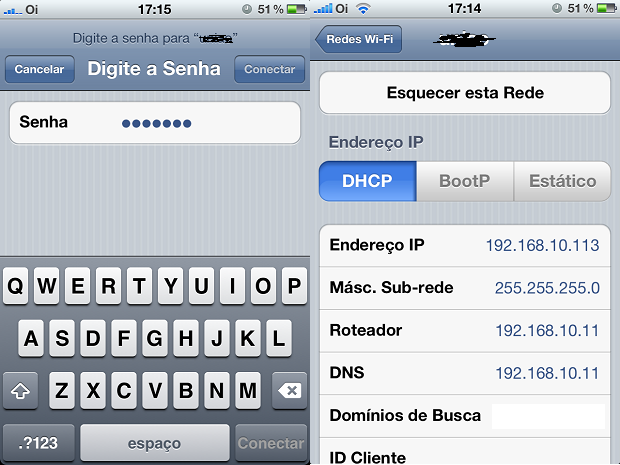
Passo 3. Com a opção ativada, as redes sem fio serão exibidas. Selecione uma conexão. Caso ela use um protocolo de segurança, será solicitada uma senha, digite-a e confirme.
Passo 4. Se a rede não possuir configuração automática será preciso configurá-la manualmente. Para fazer isso, selecione a seta ao lado do nome da conexão e depois preencha os dados da rede na próxima tela. Tudo isso seguindo as instruções do administrador da rede;


Passo 5. Caso mude alguma configuração da rede é preciso fazer o iPhone “esquecer” a conexão e conectar novamente. Para isso, vá para a tela de configuração manual de redes (conforme o passo 4) e pressione o botão “Esquecer esta Rede”, confirme a operação e repita os procedimentos iniciais;
Pronto! Agora você pode conectar o iPhone a redes sem fio. Lembre-se de pedir autorização para o dono da conexão. 


quarta-feira, 6 de junho de 2012

Windows 8 Release Preview PT-BR agora disponível para download

O Windows 8 Release Preview agora está disponível para quem quiser baixar, com links direto da Microsoft. Esta versão pré-lançamento do Windows 8 estava prevista para ser liberada na primeira semana de Junho, mas por algum motivo no qual ainda não sabemos os links para download do Windows 8 Release Preview já estão no ar sendo que hoje ainda é dia 31 de Maio. Estão disponíveis as versões 32 bits (x86) e 64 bits (x64) em diversos idiomas, inclusive PT-BR.