Favorito

CTRL+D= Para adicionar ao Favorito

sábado, 30 de junho de 2012

Aprenda a bloquear o acesso a um ou mais sites em seu PC

Quer bloquear o acesso a um site em seu PC, a qualquer hora do dia, não importa qual navegador esteja sendo usado? Bastam algumas modificações em um arquivo de sistema do Windows para conseguir isto. Este método é fácil, gratuito, não requer a instalação de nenhum software adicional e é uma forma efetiva de impedir que usuários de todas as idades acessem conteúdo que você julga inadequado. Siga estes cinco passos:

1. O primeiro passo é abrir o Windows Explorer e ir até a pasta C:\Windows\System32\drivers\etc. Dentro dela você encontrará um arquivo chamado hosts, que teremos que modificar. Dê um duplo-clique neste arquivo e quando o Windows perguntar com qual programa você deseja abrí-lo, indique o Bloco de Notas (Notepad).

2. Coloque o cursor no final da última linha (que deve começar com 127.0.0.1 ou ::1) e tecle Enter para adicionar uma nova linha. Digite 127.0.0.1, seguido de um espaço e o endereço do site que deseja bloquear. Por exemplo, se quer bloquear o acesso ao YouTube digite www.youtube.com após o espaço.


3. Se quiser bloquear mais sites, adicione novas linhas seguindo o mesmo esquema: 127.0.0.1, espaço e o endereço do site. Tenha em mente que com este método não é possível bloquear o acesso a apenas parte de um site. É tudo ou nada.

4. Salve o arquivo (clicando em Arquivo/Salvar) e pronto. Ignore avisos do seu software anti-vírus, que pode confundir sua modificação com a ação de um malware (que, às vezes, usa a mesma técnica para redirecionar acessos a um site legítimo para uma cópia sob o controle de malfeitores).

5. Feche quaisquer janelas do navegador que estejam abertas, reabra e tente acessar o site bloqueado. Ele não deve mais carregar. Se mais tarde você mudar de idéia e quiser desbloquear o acesso, basta apagar as linhas que adicionou.

Funciona em Xp, vista, 7, windows 8

quarta-feira, 27 de junho de 2012

Gerenciando os programas que inicializam com o Windows 8

Alguns programas instalados no Windows, são configurados para inicializar junto com o sistema, em segundo plano. Antivírus, drivers de dispositivos e programas que atualizam automaticamente são exemplos de itens que inicializam com o Windows, além de outros programas menos essenciais.

Para gerenciar esses itens, utilizávamos uma ferramenta chamada Utilitário de Configuração do Sistema, ou simplesmente "msconfig", existente desde o Windows 95 até o Windows 7. A partir do Windows 8, esse papel passou a ser desempenhado pelo Gerenciador de tarefas e não mais pelo msconfig.


 Ao abrir o Gerenciador de tarefas no modo completo, temos, dentre outras, a guia Inicializar, que relaciona todos os itens que inicializam com o sistema.

 Através de colunas é possível identificar rapidamente o nome do programa, fornecedor, se ele está ativado ou desativado e, principalmente, qual o impacto desse programa na inicialização do sistema.

 Ao clicar com o botão direito do mouse sobre uma das colunas, podemos exibir colunas adicionais que exibem ainda mais detalhes sobre os programas listados. Esses detalhes incluem o tipo de inicialização, a atividade em disco no momento da inicialização, o uso de CPU, se o programa está em execução nesse momento, desde quando o programa está desativado e a linha de comando utilizada para lançar o programa.

 Após uma análise cuidadosa, o usuário poderá decidir desativar os itens que causarem um maior impacto na inicialização do sistema, isto é, itens que deixam a inicialização mais lenta. Basta selecionar o programa que se deseja desativar e clicar no botão Desabilitar na parte inferior da janela.


No entanto é preciso ter cuidado para não desativar programas realmente necessários como um software antivírus ou o driver de algum dispositivo. De qualquer forma, se algo der errado ao desativar um programa, basta retornar ao gerenciador de tarefas e ativá-lo novamente.

Considerações finais
O gerenciamento de itens da inicialização não somente mudou de lugar como também ganhou novas funções, como a possibilidade de exibir mais informações sobre cada programa, o que antes só era possível com programas de terceiros.

Além de facilitar a tomada de decisão do usuário na hora de desativar algo que esteja deixando a inicialização mais lenta, as informações extras podem facilitar a identificação de malwares que tentam se passar por processos do sistema.

Com a mudança de lugar, essas configurações ficaram em um local visível e de fácil alcance. Com isso até mesmo usuários menos experientes poderão encontrá-la facilmente, seja por conta própria ou por orientação de outra pessoa mais experiente.

sábado, 23 de junho de 2012

Como fazer Root no seu celular com Android [vídeo]


Que o sistema Android é um enorme sucesso não há como negar. Várias das principais companhias adotaram o sistema operacional da Google em seus gadgets e o seu crescimento vem acontecendo a passos largos, já que cada vez mais as pessoas adquirem aparelhos com ele.
E mesmo trazendo uma gama enorme de possibilidades de personalização, existem truques no Android capazes de deixá-lo ainda mais “acessível”, se é que podemos dizer assim. Estamos falando do root, uma espécie de desbloqueio nos smartphones com o SO da Google que dá ainda mais “poder” ao dono do celular.

Android: como desativar programas pré-instalados no celular

Além de ser um sistema operacional aberto e usado por muitas fabricantes, o Android permite a customização do OS para cada marca. Sendo assim, por exemplo, a Motorola ou a Samsung podem incluir aplicativos próprios no lançamento de um novo aparelho com o Android mais atual, tornando a experiência de uso diferente para cada modelo.
Mesmo assim, muitos desses aplicativos não são bem-vistos pelos usuários, que muitas vezes desejariam retirá-los de seus celulares por julgá-los inúteis. O problema é que muitos desses apps acabam sendo necessários para algumas funções posteriores e, por serem próprios das fabricantes, não são encontrados na Google Play Market. A solução para isso é simplesmente desativá-los. Caso precise utilizá-los novamente, basta reativá-los.
Para fazer isso, você precisará de:
— um celular Android com acesso root (não sabe como "rootar" o seu celular? Clique aqui e saiba como);
— Gemini App Manager


1) Acessando os apps do celular


Com o Gemini App Manager instalado no celular, pressione o botão de menu do aparelho, escolha “Mais (ou “More”) e, em seguida, “Expert Mode”. Então, você verá uma tela com todos os aplicativos instalados no aparelho, inclusive os que estavam ocultos pelo sistema.

2) Desativando o aplicativo

É importante salientar que caso você desative um aplicativo que seja necessário para o funcionamento de funções básicas do Android, como instalação e manutenção de pacotes, o sistema não funcionará como deveria.
Escolheremos o aplicativo de música padrão do sistema. Pressione por mais tempo o app escolhido. No menu que surgirá, selecione “Block app (root)”.

 Será solicitada a autorização para alterar o funcionamento do aplicativo. Selecione “Permitir”.


 Pronto, o aplicativo foi bloqueado e não rodará mais no seu Android, nem em segundo plano. Note que o app bloqueado terá um ícone de cadeado dentro do Gemini App Manager.


3) Reativando o aplicativo

É muito simples reativar o app bloqueado. Você deve realizar os mesmos passos mostrados anteriormente, mas em vez de selecionar “Block app (root)”, deve escolher “Un-block “App” (root)”. Autorize novamente a alteração do app e pronto, estará tudo funcionando como antes.

Android: como restringir permissões e acessos

Quando é realizada uma compra no Google Play (antigo Android Market), a maioria dos aplicativos apresenta uma tela com pedido de autorização para acessar dados da sua conta e do celular para serem instalados.
O problema é que alguns desses apps acabam apresentando falhas de segurança e, por terem acesso quase total ao seu aparelho, comprometem os seus dados. Pensando nisso, foi criado um passo a passo para limitar as permissões e acessos aos dados a apps instalados no seu celular Android.
Para realizar os passos a seguir, é necessário que você tenha acesso root ao seu Android. Não sabe como fazer isso? Clique aqui e dê uma olhada no nosso tutorial sobre como rootear o seu aparelho.
Depois disso, você pode instalar um aplicativo que vai restringir o acesso de outros apps aos dados do seu celular. Existem alguns bons aplicativos para realizar essa tarefa. Para esse tutorial, utilizaremos o Permissions Denied.
Para baixar o app, clique no botão abaixo.


1) Dando poderes Superuser ao aplicativo

Para o Permissions Denied funcionar, é necessário autorizá-lo como Superuser. Assim que você entrar no programa, será solicitada a autorização. Escolha “Permitir” para seguir em frente.
Feito isso, o app apresentará um aviso de que, dependendo da restrição imposta, o celular pode não funcionar corretamente. Portanto, é necessário tomar cuidado antes de realizar qualquer mudança drástica.

2) Selecionando o aplicativo a ser limitado

Com o Permissions Denied rodando, você verá uma lista com todos os aplicativos instalados no seu celular. Cada um deles apresenta o número de permissões que foram dadas no momento da instalação.


Já dentro do aplicativo escolhido, chegou a hora de verificar exatamente quais foram as permissões dadas ao app.
Note que cada item é detalhado, o que facilita bastante na hora de escolher o que deve ser restrito e o que pode ficar da maneira que está.


 Neste tutorial, bloquearemos a permissão do app Instagram para ler todos os contatos do telefone. Repare que o próprio Permissions Denied mostra que existe a possibilidade dessa brecha ser explorada por terceiros.

 3) Restringindo o acesso
Para criar uma restrição a alguma permissão de acesso, basta você selecioná-la e a função será desativada automaticamente.


 Feito isso, escolha o menu do Permissions Denied e selecione “Reboot” para reinicializar o celular.

4) Testando as restrições

Após ter reinicializado o celular, abra novamente o Permissions Denied e verifique se a restrição continua existindo. Caso a resposta seja positiva, teste o app restrito. Isso é necessário para saber se ele abrirá e funcionará normalmente sem a função que foi bloqueada.
Se tudo correu como planejado, você restringiu o acesso do app e ainda poderá utilizá-lo como antes. Caso queira reativar esse acesso, basta repetir todos os passos e selecionar a função novamente.

Envie SMS ditando a mensagem para o seu dispositivo

Escrever SMS por voz é um aplicativo para Android que troca a digitação de mensagens SMS, por ditados de voz. Com ele, será muito mais simples enviar seus recados. Afinal, você não vai precisar olhar para o aparelho.
Para enviar suas mensagens de texto você não entrará na aplicação do dispositivo e sim, no app Escrever SMS por voz. Escolha o contato (ele carregará sua agenda) para o qual deseja enviar e logo em seguida fale a mensagem. Ele a transformará em texto.
O aplicativo é uma alternativa para o envio mais ágil de mensagens do tipo. O usuário só terá que falar em vez de digitar a mensagem. Boa dica para quem está ocupado com leituras, por exemplo, mas não quer deixar de responder ou de enviar um SMS.

 Prepare mensagens de voz

 Não há uma linearidade no processo do envio de SMS com este aplicativo, pois primeiro você deverá selecionar o contato e depois clicar em “Speak Now”. Depois, basta apertar em SMS Ready, se estiver ok. A mensagem ainda não é enviada. Por isso, é possível preparar mensagens de voz no aplicativo para depois enviar pelo celular através do botão Send (enviar).
Para que o aplicativo funcione corretamente, há a necessidade que você tenha instalado em seu dispositivo outra aplicação, o Google Voice Search. Caso você não tenha certeza se já possui, comece o processo, se não tiver, ele apresentará opção para baixar diretamente.


Como o aplicativo Escrever SMS por voz foi desenvolvido em inglês (e ainda não possui tradução para o português-BR) pode ser um pouco complicado usá-lo, pois mesmo que domine este idioma, a entonação de voz tende a ser diferente de um nativo de país.
Algumas versões do sistema operacional podem não carregar completamente a agenda telefônica.

segunda-feira, 18 de junho de 2012

O fato do SO não inicializar não quer dizer necessariamente que houve a perda de dados. Se o seu sistema fica rebootando e voltando para a tela da foto abaixo, o procedimento que vou descrever deve ajudar você. Para poder executá-lo, você precisará apenas do CD/DVD de Instalação do Windows 7.


Coloque seu computador para inicializar pelo drive de CD e deixe que ele carregue o setup do Windows 7.  Será exibida a seguinte tela:


 Selecione as suas opções de idioma (no nosso caso, Português do Brasil com teclado ABNT2) e clique em avançar. Feito isso, você irá para a tela onde seria dado início o processo de instalação do Windows Vista/7.


 Nesta tela, clique na opção Reparar o Computador localizada no final da janela. Você então verá uma barrinha de progresso enquanto espera o programa de inicialização buscar os seus sistemas operacionais instalados.


 Depois de carregar, o programa exibirá uma lista dos SO’s instalados no seu PC (caso você tenha mais de 1). Clique no que você deseja reparar, selecione a primeira opção (Use as ferramentas de recuperação…) e clique em Avançar >. Feito isso, você verá uma tela com diversas opções de recuperação do Windows, desde a maneira mais rápida (Correção de Inicialização, que nem sempre funciona pois eu mesmo pude testar!) até a mais “old school” (Prompt de Comando). Existem ainda opções para fazer teste de Memória RAM, usar a Restauração do Sistema para um ponto anterior ao problema se você tiver pontos de restauração disponíveis ou Recuperação de Imagem do Sistema, mas esta última só funciona se você tiver feito o backup completo do computador após a instalação. (Sabe aquela mensagem que o Windows 7 ficam mostrando logo após você instalar ele, pedindo para configurar o backup? É desse backup que você precisa para usar esta opção). Atente para o fato de que essa é a mais radical, sendo que TODOS os seus dados, programas e tudo mais que tiver instalado será SUBSTITUÍDO por esse backup.


No nosso caso, como vou ensinar a fazer como fiz no Windows XP, escolheremos a opção Prompt de Comando. Na versão do Vista/7, a Microsoft retirou o Console de Recuperação e adicionou essa opção, pois esse prompt de comando é similar ao que pode ser usado no próprio Windows e tem mais opções do que o Console tinha. Na tela do prompt, se você tentar digitar os comandos “fixboot” e “fixmbr” verá que eles não funcionam, pois a MS também os trocou, mas a maneira de fazer continua a mesma. Você deve digitar:
  • bootrec.exe /fixboot
  • bootrec.exe /fixmbr
Lembrando que assim como no XP, você pode tentar usar simplesmente o chkdsk ou a Correção de Inicialização (talvez para você funcione!) e ver se volta a iniciar o sistema. Senão, tente esses dois comandos acima!
Obrigado pela leitura, aguardo os comentários e até a próxima!

Como achar vídeos facilmente no YouTube

Se achar conteúdo na Internet é fácil, eventualmente alguns se mostram um desafio. A busca por vídeos no YouTube é da mesma forma. E se na maioria das vezes achamos algo com apenas uma tentativa, em outras podemos passar um bom tempo pesquisando. Descubra no passo-a-passo abaixo como achar vídeos facilmente no YouTube.
Passo 1. Assim como na busca do Google, algumas formas de achar conteúdo são semelhantes no YouTube. Esse é o caso da procura por expressões exatas, que usam aspas para delimitar a busca como “aula de matemática 3”;
Passo 2. Para buscar o nome dos vídeos é preciso utilizar a expressão allintitle (“allintitle:tutorial photoshop”);
Passo 3. Outro recurso para pesquisar uma palavra dentro dos resultados é inserir o símbolo de soma antes como “TechTudo+Android”. Para excluir resultados, que contenham determinado termo, é preciso utilizar o sinal de subtração;
Passo 4. Algo bem útil é buscar somente por vídeos acrescentados recentemente. Para isso, insira uma das expressões “today”, “this week” ou “this month”, seguidas de vírgula. Algo como “today, lançamento iOS 6”;
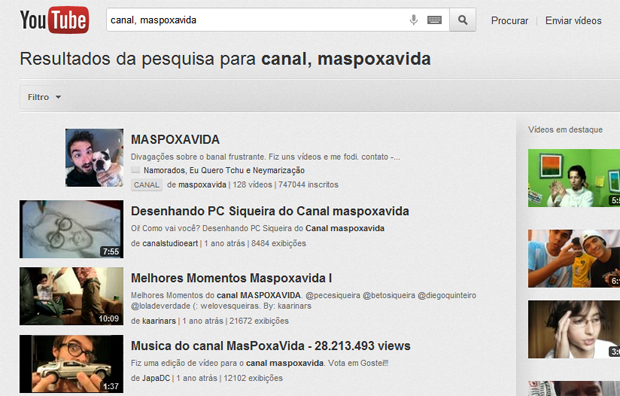
Passo 5. Para pesquisar dentro de vídeos de um canal, basta acrescentar a expressão “channel” antes do conteúdo com uma vírgula após. Por exemplo “channel, maspoxavida, lola”;

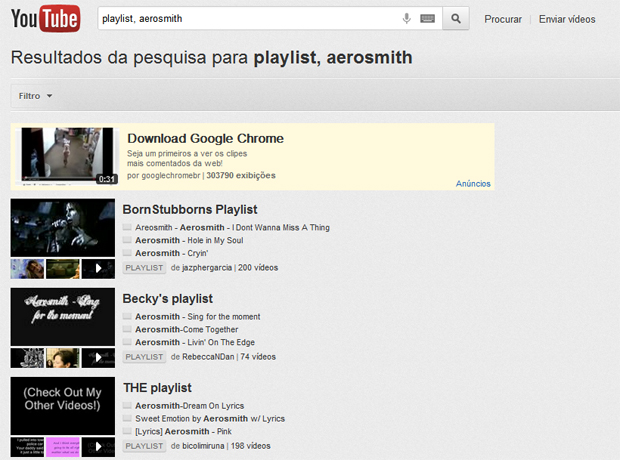
 Passo 6. Para buscar conteúdo direto das listas de reprodução, sem precisar ficar escolhendo as músicas, adicione a palavra “playlist” na busca;


 Passo 7. Se você quiser procurar conteúdo tridimensional, acrescente o termo “3D” juntamente com a expressão que busca separado por vírgula na pesquisa;


 Passo 8. Para procurar material em alta resolução (720 ou 1080 pixels), basta acrescentar a expressão “HD” para acessar conteúdo de qualidade;
Passo 9. Poucas pessoas sabem, mas o YouTube abriga diversos filmes completos e para achá-los, basta acrescentar a palavra “movie” na busca (“movie, tropa de elite 2”);


 Passo 10. Você pode mesclar passos anteriores como o oito e o nove, e obter resultados de filmes em alta resolução.