Favorito

CTRL+D= Para adicionar ao Favorito

sexta-feira, 9 de novembro de 2012

Como migrar sua conta do Messenger para o Skype


Com o recente anúncio que a Microsoft descontinuará o famoso aplicativo de mensagens Messenger para sua integração no Skype, muitas pessoas se perguntam: “o que fazer agora?” Pois este tutorial mostra para você o procedimento necessário para migrar a sua conta do Messenger sem ter dor de cabeça.
1-Primeiro, Realize o download da mais recente versão do Skype por meio deste link.

2-Após executar o arquivo, clique em continuar.
3-Clique em concordo-avançar
4-Escolha se deseja ou não o bing como o seu mecanismo de busca principal
5-Aguarde a instalação ser terminada
6-Após isto, você terá de se conectar com a sua conta Microsoft
Skype
7-Caso já tenha instalado o Skype anteriormente, a próxima tela já irá mostrar sua conta Skype.  Se não for a sua conta ou quiser fazer uma nova, clique em “Sou novo no Skype”.
Skype
8-Clique onde aparece sua imagem para que ele continue o processoSkype9-Suas duas contas serão mostradas para que se assegure que está correto. Caso esteja tudo Ok, basta clicar em continuar.
Skype
10-  Agora, ao verificar na barra de contatos, você verá que possui uma abra própria apenas para contatos do Messenger. Pronto, a Sincronia está feita!
Vale lembrar que uma vez que as duas contas forem unidas, não existem formas de se desfazer a mudança.

    quarta-feira, 7 de novembro de 2012

    Cinco maneiras de desligar o Windows 8

    Com a remoção do menu Iniciar, o comando “Desligar” precisou ser mudado de lugar e não está na nova tela Start. Confira a seguir,cinco maneiras de desligar o Windows 8 e veja qual delas melhor se adapta às suas necessidades. Vale lembrar que a maioria dessas ações também funciona nas versões anteriores do Windows.
    1. Através do novo local
    Posicione o cursor do mouse no canto direito inferior ou superior da tela – ou pressione Tecla Windows + C no teclado – para exibir a barra de “Charms” e clique em Settings.

    Clique no menu Power e selecione Shut down
    2. Através da caixa de diálogo ‘Desligar’
    Exiba a área de trabalho e pressione as teclas [b]ALT + F4[/b]. A velha caixa de diálogo de desligamento,que era usada nos Windows Me e 2000, será exibida.


    Selecione Shut down e clique em OK
    3. Via linha de comando
    Abra a tela “Start“, digite Run e pressione ENTER, para abrir a caixa de diálogo Executar.

    Digite o comando a seguir e clique em OK:
    shutdown /s /t 0
    4. Crie um atalho
    Clique com o botão direito do mouse sobre uma área livre do desktop, aponte para New e clique em Shortcut.
    Na campo Type the location of the item digite a linha de comando shutdown /s /t 0.

    Clique em Next, dê um nome ao atalho e clique em Finish
    Mova o atalho para o local que desejar. Para adicioná-lo à tela “Start”, clique com o botão direito do mouse sobre o seu ícone e clique em Pin to Start.
    5. Através do botão ‘Power’ do gabinete ou do teclado
    Se você não deseja utilizar as alternativas acima, você ainda pode desligar o sistema pressionando brevemente o botão “Power” do seu gabinete ou laptop. Ao fazer isso o sinal de desligamento será enviado ao sistema e ele será desligado normalmente.

    Pressionar tecla “Power” do seu teclado, quando disponível, tem o mesmo efeito. Em alguns teclados ela só funciona se uma outra tecla – como Fn ou Turbo – for pressionada junto.
    Se não funcionar, verifique as configurações de energia do seu sistema. Exiba a barra de “Charms”, clique em Settings e depois em Control Panel para abir o Painel de controle.
    Digite power na caixa de busca e clique em Change what the power buttons do.
    Na caixa When I press the power button selecione Shut down e clique no botão Save changes para que as alterações entrem em vigor imediatamente.
    Sobre o recurso Fast startup
    O Windows 8 possui um novo recurso chamado Fast startup, que diminui consideravelmente o tempo de inicialização do sistema. No entanto esse recurso pode não funcionar quando algumas dessas alternativas de desligamento for usada.

    Isso parece ser uma particularidade do Windows 8 Consumer Preview e espera-se que até a versão final esse recurso funcione plenamente.

    Como reinstalar o Windows 8 sem perder arquivos pessoais

    Considerada por muitos como “a solução definitiva”, a reinstalação do Windows acaba sendo uma medida bastante comum tomada pelos usuários quando surge um problema de difícil solução no sistema. No entanto, reinstalar o Windows pode ser um processo trabalhoso e demorado. A reinstalação em si é rápida e sem mistérios, o problema está nas tarefas pré-instalação e pós-instalação. Fazer backup dos arquivos, procurar o CD de drivers ou baixá-los da internet, tomar nota dos programas a serem reinstalados, restaurar o backup, instalar os drivers, reinstalar os programas são algumas da operações que podem fazer um processo de menos de 15 minutos levar horas para ser concluído. Por essa razão é necessário procurar outras alternativas para resolver o problema antes de apelar para a reinstalação do sistema. O Windows 8 possui uma ferramenta que é capaz de tornar mais fácil todo esse procedimento.


    Como reinstalar o Windows 8 sem perder os programas

    O Windows 8 possui uma ferramenta que reinstala o sistema sem perder os arquivos pessoais. Ela se utiliza de uma imagem padrão, localizada na mídia de instalação, que contém apenas os arquivos essenciais para reinstalar o Windows 8. Ao fim do processo apenas os aplicativos Metro são reinstalados, pois possuem uma rotina padronizada de instalação.
    Já os aplicativos desktop utilizam diferentes métodos para instalação, que variam de programa para programa, e por essa razão não são reinstalados automaticamente, ficando essa tarefa a cargo do usuário. A boa notícia é que é possível incluir esses programas na imagem padrão do sistema, criando-se assim uma imagem personalizada. Isso é feito a partir de uma ferramenta em linha de comando chamada recimg.
    Para utilizá-la, é necessário abrir o Prompt de comando com privilégios administrativos e em seguida digitar o comando recimg com a seguinte sintaxe:
    recimg /createimage
    Para isso é basta ir até a tela Iniciar, digitar cmd para efetuar uma busca, selecionar o resultado correspondente ao Prompt de comando e escolher Executar como administrador na App bar - ou utilizar o atalho disponível no menu de acesso rápido.


    Em seguida é só digitar o comando acima. Qualquer pasta pode ser utilizada para armazenar a imagem personalizada, inclusive as que estiverem na mesma unidade em que o Windows está instalado. Não é necessário digitar o caminho completo para ela no comando. Após digitar o início do comando, simplesmente localize-a no Windows Explorer selecione-a e clique em Copiar caminho. Em seguida cole na janela do Prompt de comando.


    A criação da imagem demora um pouco. Após ser criada, ela é registrada e a ferramenta Atualizar PC passa a utilizá-la no lugar da imagem padrão.


    A ferramenta recimg possui outros parâmetros que podem ser úteis. Se o usuário não quiser mais utilizar a imagem personalizada e desejar voltar a utilizar a imagem padrão, basta digitar recimg /deregister. E caso o usuário não lembre qual imagem está sendo utilizada, basta digitar recimg /showcurrent para obter essa informação.

    Após criar a imagem, basta executar normalmente a ferramenta Atualizar PC. Ao fim do processo, o Windows é reinstalado e todos os programas, drivers e atualizações do Windows Update são restaurados. Apesar dos programas serem restaurados, todas as suas respectivas configurações são perdidas, retornando aos valores padrão. É possível que algum programa não “sobreviva” a esse processo. Caso isso ocorra, o usuário será informado através de um arquivo HTML na área de trabalho.

    sábado, 3 de novembro de 2012

    Como fazer backup de seus aplicativos, jogos e dados no Android

    Nível: Básico
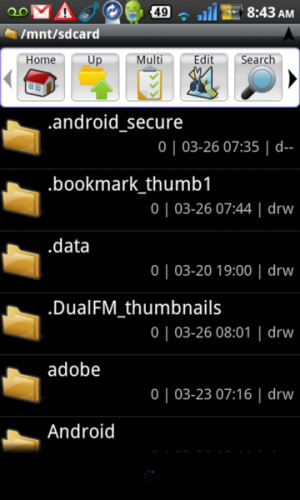
    Aplicativos: Astro File Manager
    Número de passos: 11

    Com mais de 250 mil aplicativos na Android Market à sua disposição, cedo ou tarde você acabará instalando muitos aplicativos no seu Android, sejam elas pagas ou gratuitas. Para gerenciar suas atividades, resolver problemas de trabalho, se comunicar com todas as redes sociais ou até mesmo jogar, você acaba experimentando diversas aplicações.
    Mas, o que aconteceria se você tivesse que “resetar” o seu Android, ou mesmo passar por uma atualização do Android? Todas as aplicações que já estão inclusas de fábrica no aparelho permanecerão, mas, as instaladas por você, certamente poderão sumir. Como resolver esse problema, então?


    Aprenda a fazer backup das suas aplicações com o programa gratuito “Astro File Manager”. Com esta app você pode selecionar quais aplicativos serão armazenados em seu cartão SD. Na hora de resgatá-los, você pode recuperar todo o seu backup ou só algumas aplicações.
    Não perca tempo, siga os passos e mantenha suas app's e dados seguros:
    Passo 1. Busque na Android Market o aplicativo Astro File Manager;
    Passo 2. Clique em "Install" e aguarde o download e a instalação;
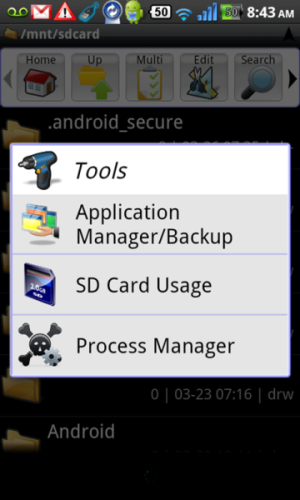
    Passo 3. Ao abrir o aplicativo, clique em “Menu” e depois em “Tools”;
    Passo 4. Em seguida, clique em "Application Manager/Backup" para visualizar todas as aplicações instaladas em seu aparelho;


    Astro File Manager (Foto: Divulgação)


    Passo 5. Marque as aplicações que você deseja fazer o backup. Clique na caixa de seleção à direita do nome do aplicativo;
    Passo 6. Clique em “Backup” e aguarde o mesmo finalizar;
    Passo 7. Caso queira desinstalar alguma aplicação, marque a app e depois clique em “menu”;
    Clique em “Uninstall” e confirme clicando em “OK”;
    Passo 8. Agora todos os aplicativos estão guardados no seu cartão SD para serem recuperados posteriormente. Clique na aba “Backed Up Apps”;
    Passo 9. Selecione os aplicativos que você quer restaurar e clique em “Install”;
    Passo 10. Aguarde instalação e clique em “Concluído” em cada aplicativo instalado, para dar continuidade a instalação de todas as app’s;
    Passo 11. Caso queira apagar alguma app do seu backup, clique em “menu”, depois em “Delete”, confirme clicando em “Delete” novamente.
    Caso você sinta falta de alguma aplicação, volte ao aplicativo Astro File Manager e repita as instruções a partir do terceiro passo.

    Saiba como atualizar o seu Android

    Comprou um smartphone com Android e não sabe como instalar a nova versão do sistema no aparelho? Calma, o processo é extremamente simples e, na maioria das vezes, traz importantes benefícios aos usuários dos smartphones e tablets que trabalham com esse sistema operacional. Pensando nisso, eu preparei um tutorial para que você possa aproveitar as novidades da versão mais recente disponível para o seu aparelho. Confira!

    Como atualizar o Android (Foto: Aline Ferreira)

    Passo 1. Faça um backup de todos os seus dados para que você não corra o risco de perdê-los durante a atualização. Caso não saiba como salvar seus arquivos, o aulas de informatica tem um passo a passo completo para te ajudar.
    Passo 2. Cada fabricante de aparelhos celulares disponibiliza um software responsável por fazer a atualização do seu dispositivo móvel.
    - Os usuários de aparelhos da Samsung precisarão baixar e instalar o programa Samsung Kies em seu computador. Após a instalação, basta abrir o programa e conectar o smartphone à entrada USB de seu PC. Se o seu telefone estiver habilitado para receber uma versão mais atual do Android, o software emitirá um alerta. Basta clicar em “firmware upgrade” para obter a atualização.

    Samsung Kies (Foto: reprodução / Flávio Renato) (Foto: Samsung Kies (Foto: reprodução / Flávio Renato))

    - Donos de smartphones da Motorola devem entrar no site da fabricante e informar o modelo do aparelho e a operadora de telefonia para baixar o programa correspondente. Depois, basta conectar o smartphone ao computador através da entrada USB. Caso haja atualização disponível, o programa exibirá uma notificação.
    - Para os usuários de aparelhos da LG, é necessário baixar e instalar o software LG Mobile Support Tool. Em seguida, conecte o telefone ao computador através do cabo USB. Por fim, verifique o modelo do aparelho e clique em Iniciar Atualização.
    - Usuários da Sony devem utilizar o programa PC Companion. Após instalar o software em seu computador, procure o modelo de seu smartphone na lista que será apresentada e conecte o aparelho de acordo com as instruções do programa. Se houver uma atualização, você será informado.
    CyanogenMod 10 (Foto: Reprodução)

    Caso não encontre nenhuma update para o seu celular, é provável que ele já possua a versão mais recente disponível. Isso ocorre porque, mesmo que o Google já tenha liberado uma nova versão do Android, ela precisa ser adaptada e liberada pela fabricante do dispositivo. Caso a atualização do sistema não tenha compatibilidade com o hardware do celular, o software não será liberado para os clientes.

    Como recuperar uma conta do Facebook

    Passo 1. Entre no link para identificar a sua conta. Abrirá uma página semelhante à mostrada na imagem a seguir;
    Identifique sua conta (Foto: Reprodução/Aline Ferreira)
    No primeiro campo, você pode digitar o e-mail do titular da conta, o número do telefone cadastrado ou o nome do usuário. Há ainda a possibilidade de colocar, no segundo campo, o nome da pessoa e o nome de um amigo que faça parte da lista de contatos;
    Passo 2. Depois de escolher uma das opções e digitar os dados solicitados, basta clicar no botão “Procurar”. Espere até que a sua conta seja mostrada. Caso apareça mais de um perfil, escolha um que seja correspondente apertando na opção “Essa é a minha conta”.
    Identifique o perfil correto (Foto: Aline Ferreira)
    Passo 3. Abrirá uma janela para você escolher a maneira pela qual deseja recuperar o perfil.
    Opções para redefinição de senha (Foto: Aline Ferreira) 

    Optando pela primeira opção, abrirá uma janela para você digitar o login e senha correspondente à sua conta de correio eletrônico cadastrado no Facebook. Em seguida, aparecerá uma outra página para você concordar em entrar na rede social a partir de sua conta de e-mail. Ao aceitar, uma janela surgirá para que você possa redefinir sua senha e entrar normalmente em seu perfil.
    Ao optar pela segunda opção, um e-mail será enviado à sua caixa de correio eletrônico com um código. Após verificá-lo e digitá-lo no campo correspondente, abrirá a janela de redefinição de senha para que você possa escolher uma nova senha e entrar normalmente em sua conta do Facebook.
    Código para redefinição de senha (Foto: Aline Ferreira) (Foto: Código para redefinição de senha (Foto: Aline Ferreira))

    Se após realizar todos os procedimentos acima, você não conseguir recuperar seu perfil, volte ao site https://www.facebook.com/login/identify e clique na opção “Não consigo identificar minha conta” localizado na parte inferior.
    Na página que abrirá, escolha “Sim” na primeira pergunta e preencha o formulário com todas as informações que serão solicitadas. Ao terminar, clique em “Enviar” e aguarde o contato da equipe do Facebook dando uma resposta à sua solicitação.

    quarta-feira, 24 de outubro de 2012

    Office 2013 já está disponível para assinantes da MSDN e TechNet

    A Microsoft disponibilizou hoje para os assinantes da MSDN e TechNet a versão final do Office 2013. A disponibilidade para os assinantes estava prevista originalmente para novembro deste ano.
    O Office Professional Plus 2013 está disponível em versões 32 e 64 bits, e por enquanto apenas em inglês.
    Office 2013 final na TechNet
    O lançamento comercial do Office 2013, que inclui uma nova interface e um modo voltado para uso com telas sensíveis ao toque, será no final de fevereiro de 2013.